
Présentation de l'écran des commandes
Gérez centralement les commandes de plusieurs sources : bornes locales et distantes, commandes web et sous-comptes, avec filtres, recherche et impression.
Les captures d'écran montrent l'interface en anglais.
 |
| Écran des commandes |
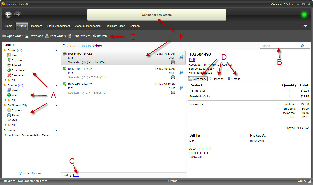
L'écran des commandes vous permet de gérer centralement les commandes provenant de plusieurs sources, notamment les commandes des bornes locales et distantes, les commandes web et les commandes des sous-comptes. Vous pouvez personnaliser la file d'attente des commandes, rechercher des commandes, afficher les détails d'une commande, importer et exporter des commandes, créer des CD et DVD à partir d'une commande, imprimer des commandes, imprimer les factures de commande, etc.
Plusieurs indicateurs d'état des commandes facilitent la recherche et le traitement des commandes, notamment :
- Filtre des commandes (A)
- Champ de recherche (B)
- Lien de tri (C)
- Détails de la commande (D)
- Actions sur la commande (E)
- Indicateurs de commande et d'état (F)
 |
| Options de filtre |
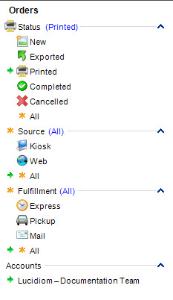
Liste de filtres des commandes et options de filtre (A)
- Vous pouvez filtrer les commandes à l'aide des indicateurs d'état du panneau de gauche. Plusieurs types de tri sont disponibles, notamment :
Statut :
- New : affiche uniquement les commandes New
- Exported : affiche uniquement les commandes Exported
- Printed : affiche uniquement les commandes Printed
- Completed : affiche uniquement les commandes Completed
- Cancelled : affiche uniquement les commandes Cancelled
- All : affiche toutes les commandes
Source :
- Kiosk : affiche uniquement les commandes Kiosk
- Web : affiche uniquement les commandes Web
- All : affiche toutes les commandes
Exécution :
- Express : affiche les commandes passées sur les bornes en Fulfillment 1 (Express)
- Pickup : affiche les commandes passées sur les bornes en Fulfillment 2 (Pickup) ou sur le Web
- Mail : affiche les commandes passées sur les bornes en Fulfillment 3 (Mail) ou indiquées comme commandes Mail sur le Web
Compte :
Cliquez sur un nom de compte pour filtrer l'écran des commandes par site web utilisé pour passer la commande. Plusieurs comptes n'apparaissent dans cette liste que si vous avez des sous-comptes associés à vos identifiants de connexion.
- Vous pouvez également utiliser le bouton Options de filtre en bas à gauche de l'écran des commandes pour accéder à des options de filtrage supplémentaires. Ces options incluent :
- Filtrage par produit
- Filtrage par emplacement
- Filtrage par date de commande et emplacement d'importation
Filtrer par produits
Une fois le bouton Options de filtre ouvert, le premier onglet affiché est Products.
- Pour filtrer par produit, choisissez d'abord d'inclure ou d'exclure certains produits.
- Sélectionnez ensuite les produits à inclure ou à exclure de l'affichage.
Ce filtre est particulièrement utile si vous utilisez plusieurs copies de Lab 50 dans un même emplacement, chaque instance étant dédiée au traitement de produits spécifiques.
Filtrer par emplacement
L'onglet Location vous permet de masquer les commandes destinées à être traitées par d'autres points de vente. Vos options sont les suivantes :
- Ne pas afficher les commandes expédiées - utilisé par les laboratoires qui ne traitent que les commandes de retrait en magasin.
- Afficher les commandes de tous les lieux de retrait - utilisé lorsqu'un seul point de vente est disponible pour le retrait, ou pour consulter l'historique des commandes de tous les points de vente.
- Afficher uniquement les commandes des lieux de retrait sélectionnés - utilisé lorsqu'il existe plusieurs lieux de retrait, pour n'afficher que les commandes destinées à être traitées par un lieu donné, ou pour voir rapidement les commandes à traiter pour ce lieu.
- Ne pas afficher les commandes de retrait - utilisé dans les emplacements qui ne traitent que les commandes en ligne et expédient les produits finis.
Filtrer par options supplémentaires
L'onglet More Options vous permet de définir la durée d'affichage des commandes dans l'écran des commandes, et d'afficher ou non les commandes importées sur une autre copie de Lab 50.
- Pour modifier le nombre de jours d'affichage des commandes, utilisez le curseur pour l'augmenter ou le diminuer.
- Pour afficher uniquement les commandes importées sur la copie locale de Lab 50, cochez la case Don't show orders that were imported on another machine.
L'option permettant de masquer les commandes importées sur d'autres machines exécutant Lab 50 est recommandée pour les laboratoires disposant de plusieurs emplacements qui traitent des commandes.
Champ de recherche (B)
Vous pouvez rechercher des commandes à l'aide du champ de recherche situé en haut à droite de l'écran des commandes. La saisie d'un type de produit, d'un nom de client ou d'une partie du numéro de commande renvoie une liste de commandes triée. Par exemple, saisissez « 4x6 » pour trouver toutes les commandes contenant un produit 4x6, ou « Smith » pour trouver les commandes dont le prénom ou le nom de famille est Smith.
Ordre de tri (C)
Par défaut, les commandes sont triées dans l'ordre de réception. Toutefois, en bas de l'écran, vous pouvez choisir d'autres méthodes de tri. Pour modifier l'ordre de tri, cliquez sur le lien à côté du texte Sort By ; un menu des options disponibles s'affiche.
Détails de la commande (D)
Lorsque vous cliquez sur une commande, ses détails apparaissent dans le panneau de droite de l'écran des commandes. Les onglets Summary, Photos et Details permettent d'afficher des informations supplémentaires pour chaque commande.
- Summary : affiche les produits commandés, le lieu de retrait ou d'expédition, le nom du client, les remises appliquées à la commande et le total.
- Photos : affiche les miniatures de chaque image de la commande sélectionnée.
- Details : affiche le type de produit, la description et la quantité.
**Note : si le client dispose d'un forfait d'adhésion, vous pouvez également cliquer sur son nom pour accéder aux détails de l'adhésion.
Actions sur la commande (E)
La barre de menus en haut de l'écran des commandes comporte plusieurs boutons d'action permettant d'effectuer rapidement les tâches courantes. Dans certains cas, vous pouvez appliquer ces actions à plusieurs commandes en les sélectionnant puis en cliquant sur l'action voulue.
- Open Order : sélectionnez la commande, puis cliquez sur Open Order pour afficher ses détails.
- Download : sélectionnez la commande, puis cliquez sur Download pour télécharger les images de la commande. Vous pouvez également configurer Lab 50 pour télécharger les commandes automatiquement. Pour plus d'informations, reportez-vous à la section sur la configuration des téléchargements de commandes.
- Print Orders : pour imprimer une commande, cliquez dessus, puis cliquez sur le bouton Print Orders. Des miniatures apparaissent pour chaque image de la commande, ainsi que la quantité et le format à imprimer. Une fois les bons éléments cochés (tous le sont par défaut), cliquez sur le bouton Print.
- Print Invoices : sélectionnez la commande, puis cliquez sur Print Invoices pour imprimer sa facture. Les factures sont imprimées sur l'imprimante par défaut spécifiée dans Windows.
- Refresh : cliquez sur ce bouton pour actualiser les commandes affichées dans votre file d'attente.
Indicateurs de commande et d'état (F)
Les informations sur l'état actuel de LAB 50 s'affichent dans cette fenêtre. Les tâches susceptibles d'apparaître incluent l'importation, la sauvegarde, le téléchargement et le traitement des commandes. Les indicateurs d'état indiquent également la progression du traitement d'une commande ou de la gravure d'un disque.