
Installation et activation de Lab 50
Découvrez comment installer, activer et vous connecter au logiciel Lab 50, et comment réinstaller le logiciel ou transférer vos paramètres.
Les captures d'écran montrent l'interface en anglais.
Installer Lab 50
Téléchargez le logiciel depuis mylab, dans la section Store Management > Software Releases (les détails sur l'installation suivent si vous en avez besoin).
- Double-cliquez sur le fichier .exe
- Si un avertissement vous demande de confirmer l'ouverture du fichier, cliquez sur Run pour continuer.
- Sélectionnez la langue à utiliser pour votre installation de Lab 50, puis cliquez sur OK.
- Une fois l'écran d'introduction affiché, cliquez sur Next pour continuer.
- Veuillez lire le contrat de licence, sélectionnez l'option I accept the agreement, puis cliquez sur Next.
- Sélectionnez le chemin d'installation de Lab 50 (il est recommandé de conserver la valeur par défaut).
- Sélectionnez les icônes que vous souhaitez que le logiciel crée pour vous. Si vous ne voulez aucune icône sur le bureau ou dans la barre de lancement rapide, cliquez sur le bouton Next.
- Vérifiez que l'emplacement de destination correspond au chemin souhaité pour l'installation du logiciel, puis sélectionnez Install.
- Une fois l'installation terminée, un message vous invitera à redémarrer votre ordinateur. Il est conseillé de redémarrer avant d'utiliser Lab 50, mais vous pouvez choisir de le faire plus tard si des composants supplémentaires, comme Back Lab Burner, sont encore en cours de téléchargement pendant l'installation. Cliquez sur Finish pour terminer l'installation.
Activez l'APM en trouvant vos identifiants sur le tableau de bord myLab (https://mylab.photofinale.com) ou dans le courriel que notre équipe vous a envoyé après l'achat.
- APM ID : xxxxxx
- Activation Code : xxxxxx
Vous aurez ensuite besoin de vos informations suivantes :
- Dealer Code :
- Username : (généralement dealeradmin)
- Password :
Notes sur une réinstallation
Si le logiciel est déjà installé sur l'ordinateur, accédez à C:\APM_FOLDERS\Tools\ActivationReset et exécutez l'utilitaire Activation Reset.
Pour copier les paramètres d'une installation précédente :
Une fois Lab 50 lancé, attendez qu'il affiche « waiting for orders ». Fermez alors le programme et copiez les fichiers suivants, de l'ancienne installation vers la nouvelle, dans leurs emplacements respectifs :
- preferences.xml : se trouve dans C:\Program Files (x86)\Lucidiom Lab 50 (sur les machines 32 bits, il s'agit de C:\Program Files\Lucidiom Lab 50)
- apmconfig_printstaion.xml : se trouve dans C:\Program Files (x86)\Lucidiom Lab 50\Tools\PrintServer (sur les machines 32 bits, il s'agit de C:\Program Files\Lucidiom Lab 50\Tools\PrintServer)
Une fois les fichiers en place, démarrez le programme Lab 50 et laissez-lui le temps de se charger.
Important : une fois les paramètres copiés, n'exécutez pas en même temps l'ancienne et la nouvelle version de Lab 50 sur le réseau. Les deux tenteraient de récupérer les commandes depuis le kiosque, ce qui risquerait d'endommager ou de perdre des commandes. Une fois les fichiers mentionnés copiés vers la nouvelle installation, une seule instance de Lab 50 doit être en cours d'exécution à la fois.
Première connexion
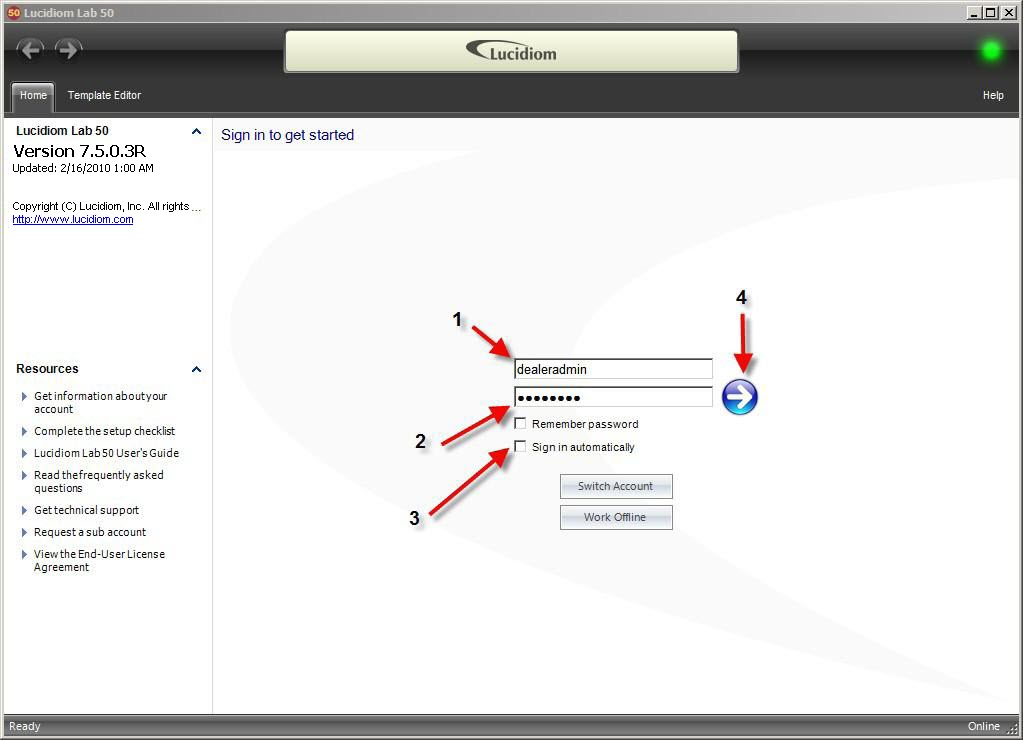
La première connexion à Lab 50 nécessite les étapes suivantes :
Saisissez le nom d'utilisateur, généralement dealeradmin.
Saisissez le mot de passe (fourni après l'achat du logiciel).
Si vous souhaitez que Lab 50 mémorise le mot de passe ou vous connecte automatiquement, cochez la case appropriée.
Cliquez sur la flèche bleue située à droite des champs de saisie pour lancer la connexion.
Assistance
Si vous avez besoin de vos identifiants ou d'aide, écrivez à support@photofinale.com.
Si vous êtes bloqué et devez traiter des commandes sans parvenir à lancer Lab 50, vous pouvez récupérer les données de commande depuis myLab en dépannage.