
Paramètres d'impression dans Lab 50
Configurez les interfaces d'imprimante, choisissez les produits imprimables et assignez les imprimantes dans Lab 50 avec l'assistant de configuration APM.
Pour configurer Lab 50 afin de traiter les commandes des bornes, vous devez accéder à l'assistant de configuration. Celui-ci est accessible via Settings > Fulfillment > Print Server, puis en cliquant sur le bouton APM Setup Wizard dans le panneau de droite.
Les captures d'écran montrent l'interface en anglais.
Étape 1 : Ajouter et configurer une interface d'imprimante
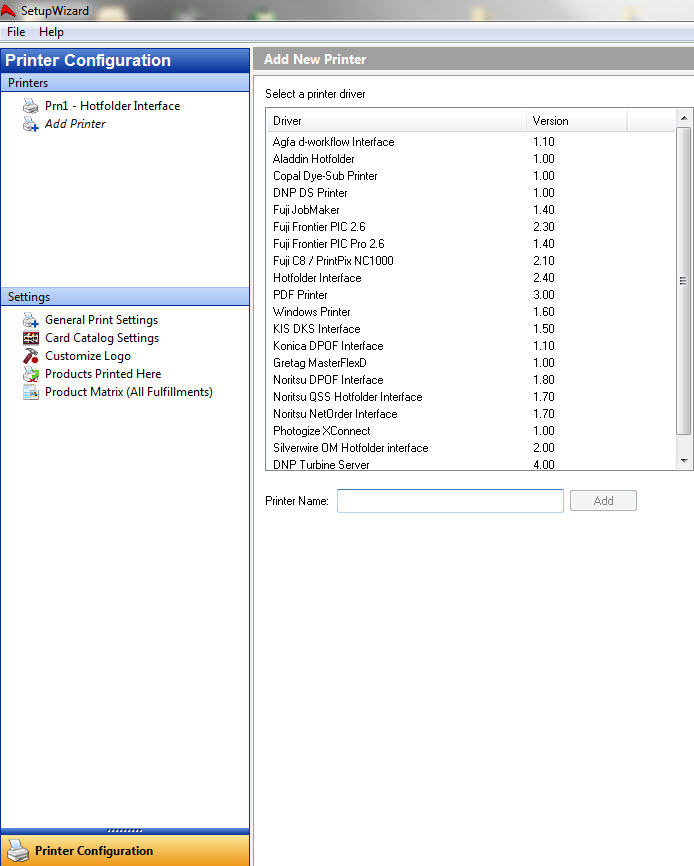
- Cliquez sur le bouton Printer Configuration dans le volet Category Navigation.
- Cliquez sur l'option Add Printer dans le volet Primary Navigation.
- Sélectionnez l'interface d'imprimante à ajouter dans la liste des pilotes.
- Saisissez un nom pour l'imprimante (de préférence simple et unique), puis appuyez sur le bouton Add.
**Note : Répétez les étapes 1 à 4 autant de fois que nécessaire pour configurer chaque interface d'imprimante. Lorsque vous ajoutez une nouvelle imprimante, elle apparaît dans la liste des imprimantes du volet Primary Navigation.
Une fois vos interfaces d'imprimante ajoutées, vous devez configurer les paramètres de chacune d'elles.
- Cliquez pour sélectionner l'imprimante appropriée dans la liste du volet Primary Navigation.
- Les paramètres de configuration de l'interface sélectionnée s'affichent dans le volet Customization.
- Répétez l'opération pour chaque imprimante supplémentaire.
Étape 2 : Sélectionner les produits imprimables
Une fois les interfaces d'imprimante correctement configurées, l'étape suivante consiste à choisir les produits que vous souhaitez imprimer depuis l'APM.
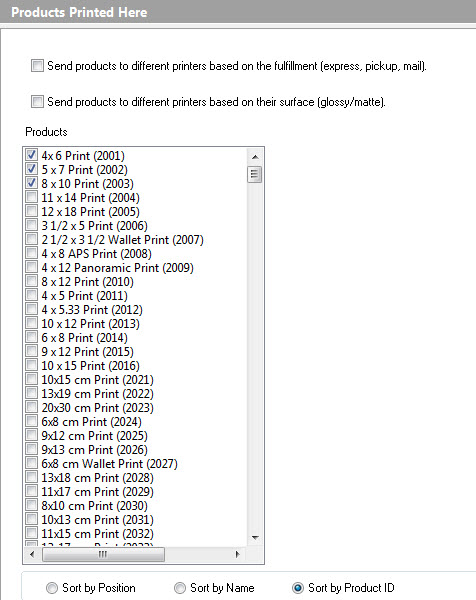
- Cliquez sur l'option Products Printed Here dans le volet Primary Navigation.
- Cochez tous les produits qui seront imprimés via Lab 50.
- Les cases à cocher en haut du volet Customization permettent d'envoyer un produit vers plusieurs imprimantes, selon la livraison ou la finition du produit.
-
Si Send products to different printers based on the fulfillment est coché, l'option Product Matrix du volet Primary Navigation passera de une à trois sélections, correspondant aux trois modes de livraison.
-
Si Send products to different printers based on their surface est coché, la liste des produits de l'option Product Matrix proposera des options brillantes et mates pour chaque produit.
**Note : Pour un fonctionnement correct, assurez-vous que chaque produit d'impression proposé pour chaque mode de livraison est coché dans toutes les colonnes disponibles.
Étape 3 : Assigner les interfaces aux produits
Cette dernière étape consiste à assigner les interfaces d'imprimante disponibles à la liste des produits imprimables.
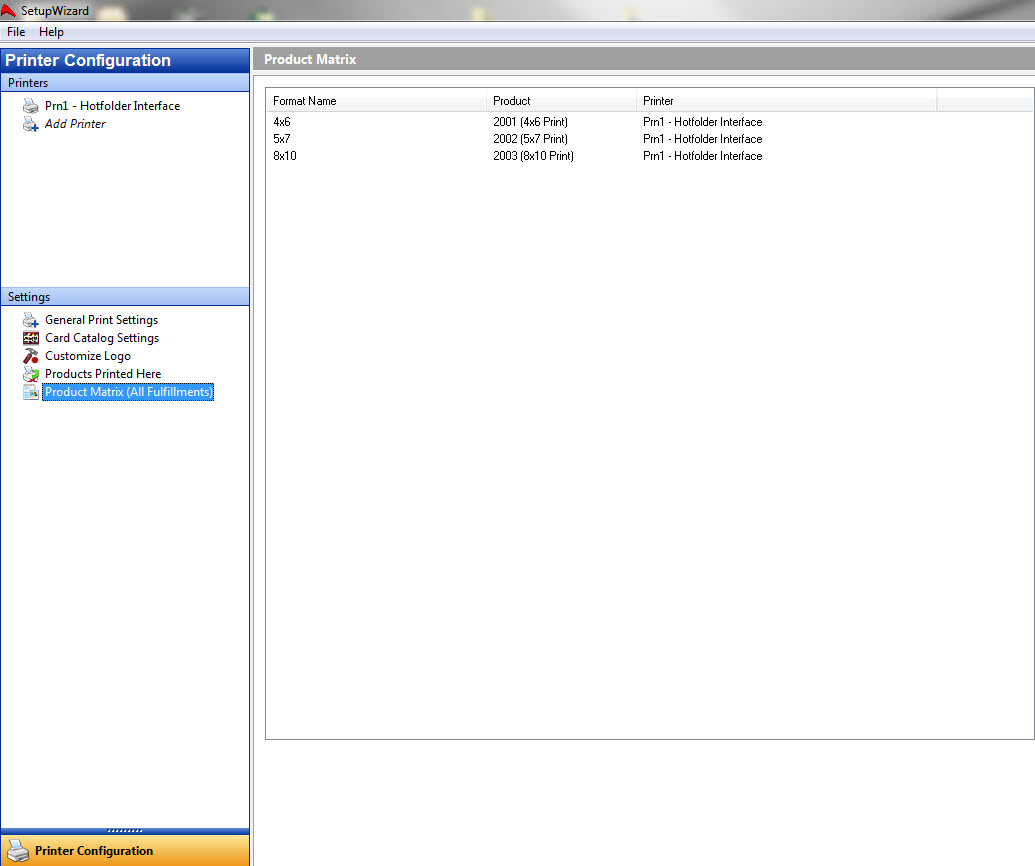
- Cliquez sur l'option Product Matrix (All Fulfillments) dans le volet Primary Navigation.
- Pour chaque produit listé, cliquez dans la colonne Printer et sélectionnez l'imprimante souhaitée dans le menu déroulant.
- S'il existe plusieurs options Product Matrix (voir la figure ci-dessous), répétez l'opération pour chaque matrice.
- Une fois terminé, enregistrez les paramètres en sélectionnant le menu File, puis Save.
Autres options disponibles dans l'assistant de configuration
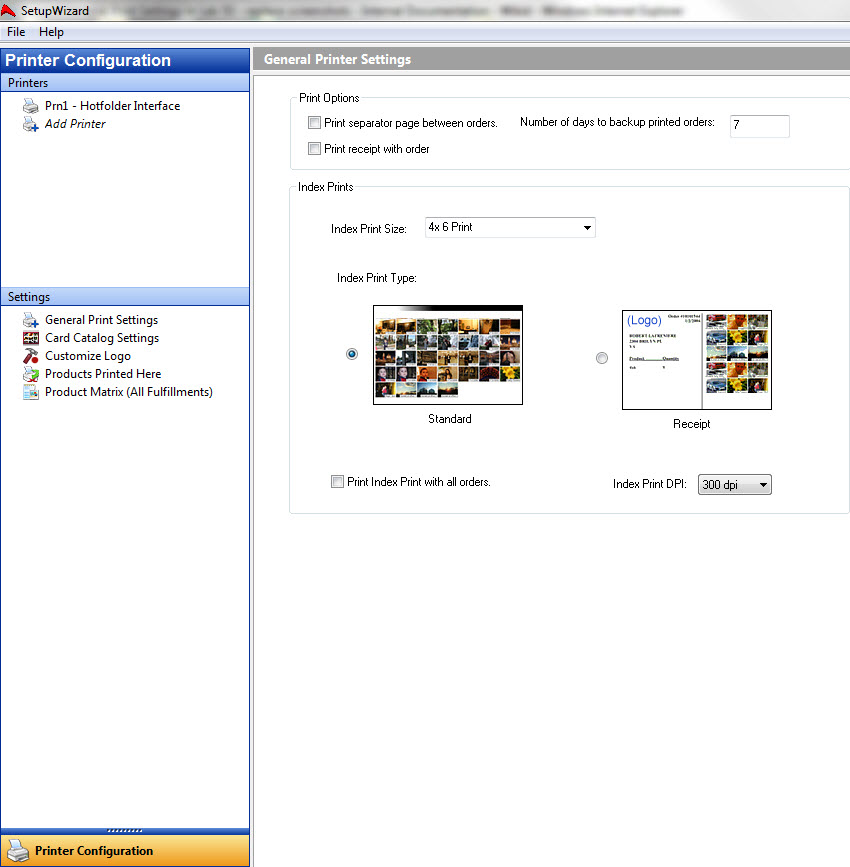
Paramètres d'impression généraux
-
Print separator page between orders : Activer cette option imprime une facture supplémentaire à la fin de chaque commande.
-
Print receipt with order : Lorsqu'une commande est imprimée, une copie du reçu est imprimée pour chaque commande sur l'imprimante Windows par défaut.
-
Number of Days to backup printed orders : Saisissez le nombre de jours pendant lesquels une copie de sauvegarde de toutes les commandes est conservée localement. Les valeurs vont de 1 à 60 jours. La valeur par défaut est de 7 jours.
-
Index Print Size : Choisissez la taille par défaut des planches index. La valeur par défaut est un tirage 4x6.
-
Index Print Type : Choisissez la mise en page de la planche index, avec uniquement les images ou les images accompagnées des informations de commande.
-
Print Index Print with all orders : Inclut une planche index dans chaque commande imprimée.
Paramètres du catalogue de cartes
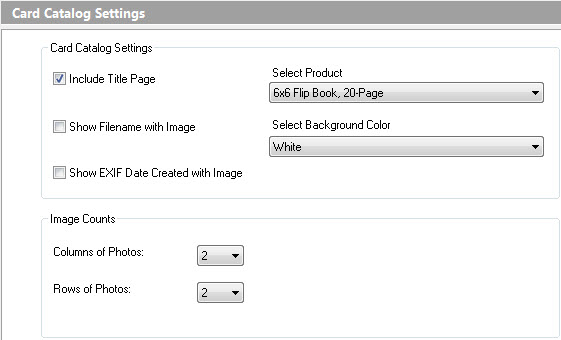
Si le produit Card Catalog est proposé à vos clients, utilisez cet écran pour accéder aux paramètres universels de tous les catalogues de cartes produits par le logiciel et les modifier.
-
Include Title page : Activer cette option imprime une couverture avec un titre saisi par le client. Elle inclut également un logo personnalisé de la boutique s'il a été installé. Reportez-vous à la section sur la personnalisation du logo pour plus d'informations.
-
Show Filename with Image : Permet d'imprimer le nom de fichier d'origine sous chaque vignette du catalogue de cartes. Cette option est désactivée par défaut.
-
Show EXIF Date Created with Image : Cette fonctionnalité affiche la date d'origine de capture de l'image, lue dans les informations EXIF JPEG de chaque fichier. Cette option est désactivée par défaut.
-
Select Product : Choisissez le type de catalogue de cartes à imprimer dans le menu déroulant des produits disponibles.
-
Select Background Color : Choisissez la couleur de fond des pages du catalogue de cartes.
-
Column Count and Row Count : Utilisez les menus déroulants pour sélectionner le nombre d'images à afficher respectivement sur les axes horizontal et vertical.
Paramètres du logo personnalisé
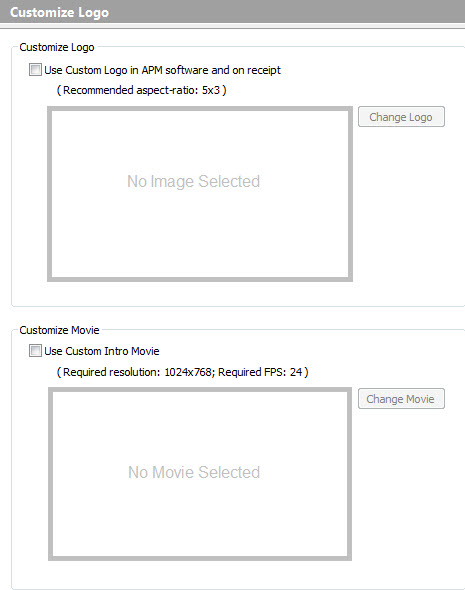
Personnaliser le logo :
- Appuyez sur le bouton Change Logo et localisez votre fichier image sur le disque dur local. Ce fichier ne servira qu'à personnaliser vos produits catalogue de cartes et planches index.
**Note : L'image doit être au format JPEG, BMP ou TIFF.
- Appuyez sur le bouton Open de la boîte de dialogue après avoir sélectionné votre image. Votre image personnalisée sera alors appliquée.
Dans le logiciel Lab 50, les autres options visibles ne sont pas appliquées.