
Traitement des commandes et aperçu
Découvrez comment traiter les commandes dans Lab 50, utiliser les actions du clic droit comme l'impression et l'exportation, et gérer les quantités dans l'écran d'aperçu avant impression.
Les captures d'écran montrent l'interface en anglais.
Traitement des commandes
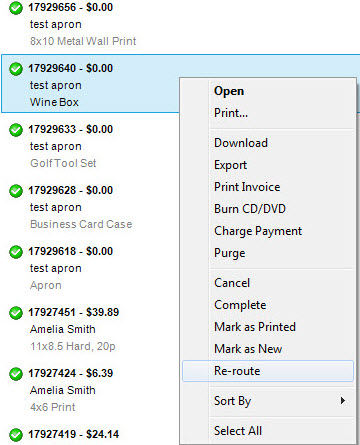
Lorsque vous faites un clic droit sur une commande, vous pouvez effectuer l'une des actions suivantes. Elles comprennent les éléments suivants :
 |
-
Open : Ouvre une fenêtre contenant les détails de la commande.
-
Print : Imprime la commande vers le mode d'exécution sélectionné et attribué à chaque produit.
-
Download : Télécharge la commande depuis le serveur de stockage de Lucidiom.
-
Export : Exporte la commande vers le dossier de sortie.
-
Print Invoice : Imprime la facture de la commande sur l'imprimante par défaut spécifiée dans Windows.
-
Burn CD/DVD : Grave la commande sur un CD ou un DVD. Si la commande contient un produit CD ou DVD et que Back Lab Burner est chargé et configuré pour être utilisé, il gravera l'image CD et/ou DVD selon les paramètres de la section Fulfillment de Back Lab Burner.
-
Charge Payment : Débite le paiement à l'aide du compte de traitement des paiements. Pour que cela fonctionne, vous devez disposer d'un compte processeur actif configuré pour être utilisé dans Lab 50.
-
Purge : Supprime la commande de l'écran Orders.
-
Cancel : Annule la commande et met à jour l'icône d'état de la commande dans le coin supérieur gauche de celle-ci.
-
Complete : Déplace une commande vers la file d'attente Completed et déclenche l'envoi de l'e-mail Order Complete à votre client (si configuré pour le faire).
-
Mark as Printed : Déplace une commande de l'écran New vers l'écran Printed pour faciliter la visualisation des commandes qui doivent encore être traitées.
-
Mark as New : Déplace une commande de l'écran Printed vers l'écran New.
-
Re-route : Si votre magasin propose plusieurs points de retrait et que chacun utilise sa propre copie de Lab 50 pour le traitement des commandes, vous pouvez réacheminer une commande Web vers un autre site pour traitement. Cette option est particulièrement utile si un site effectue une maintenance de ses imprimantes. Une fois que vous avez choisi de réacheminer une commande, Lab 50 affiche tous les emplacements de magasin configurés.
-
Sort by : Trie toutes les commandes de l'écran Order selon l'option de menu sélectionnée.
-
Select All : Sélectionne toutes les commandes et les met en surbrillance en bleu afin que vous puissiez appliquer une seule action à plusieurs commandes en même temps.
Impression et écran d'aperçu avant impression
Lorsque vous choisissez d'imprimer une commande, l'écran d'aperçu de la commande s'affiche. Cet aperçu avant impression vous permet de modifier la commande avant qu'elle ne soit envoyée au logiciel pour traitement. Il permet également à l'opérateur du laboratoire d'imprimer des parties d'une commande spécifique.
**Note : Si vous avez sélectionné plusieurs commandes, vous ne pourrez pas afficher l'aperçu avant impression ni modifier les quantités à imprimer, car celui-ci n'apparaît que lorsqu'une seule commande est imprimée à la fois.
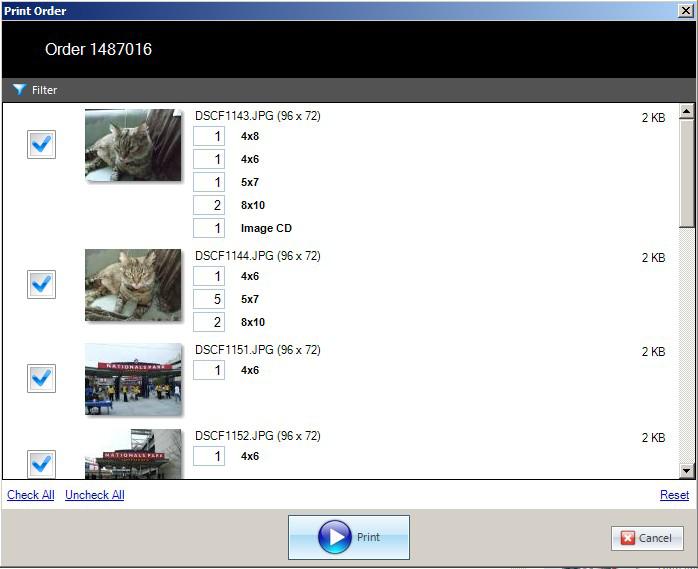
Une fois l'écran Print Preview Order affiché, des miniatures des images de la commande apparaissent, avec la quantité et le produit commandés pour chaque image, ainsi que quelques informations générales telles que le nom et la taille du fichier.
 |
| Écran d'aperçu avant impression |
Comme indiqué dans l'image d'aperçu avant impression ci-dessus, toutes les images et tous les produits sont activés et configurés pour imprimer par défaut les quantités commandées par le client.
Vous pouvez cliquer sur le bouton Print pour imprimer la commande entière telle qu'elle a été passée, revenir à l'écran Orders de Lab 50 en cliquant sur Cancel, ou, si vous souhaitez imprimer seulement une partie de la commande, voire un seul tirage d'une image pour laquelle plusieurs formats et quantités ont été commandés, vous pouvez ajuster les quantités à l'aide des touches fléchées.
Pour imprimer une seule image, décochez simplement les images que vous ne souhaitez pas imprimer ou sélectionnez l'option Uncheck All dans le coin inférieur gauche de l'écran, puis sélectionnez les images que vous souhaitez imprimer. Les images non sélectionnées s'estompent pour faciliter la visualisation de ce qui a été sélectionné pour le traitement.
Vous pouvez également choisir d'imprimer uniquement certains produits en cliquant sur l'icône Filter. Par exemple, si le client a commandé des 4x6 et des 5x7, le filtre n'affichera que ces deux formats ; mais si le client a commandé des 4x6, 5x7, 8x10, 11x14 et 12x18, les cinq produits seront disponibles comme filtres. Une fois le filtre sélectionné, toutes les images du format choisi seront imprimées.
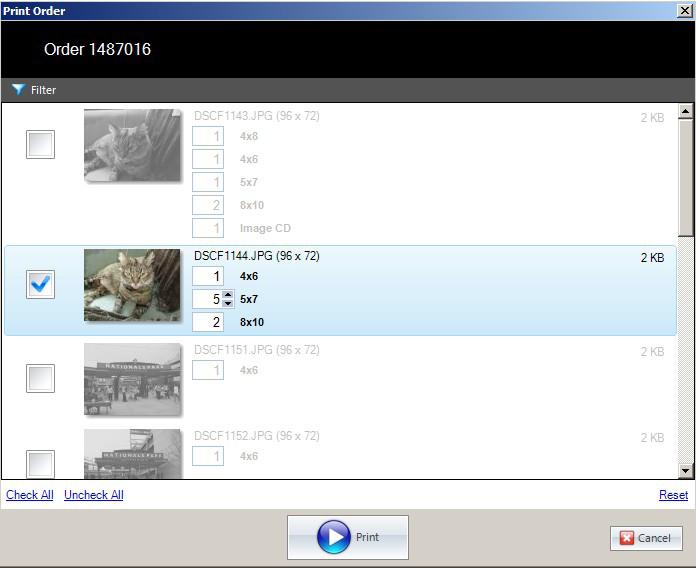 |
| Sélection d'une seule image |
Si, pour une raison quelconque, vous devez recommencer votre sélection d'impression, cliquez sur le lien Reset dans le coin inférieur droit de l'écran ; l'écran d'aperçu avant impression rétablira alors les paramètres de commande choisis par le client.
Une fois vos modifications effectuées, cliquez sur le bouton Print ; vous reviendrez à l'écran des commandes, qui affiche la progression de l'impression de la commande.
 |
| Barre de progression de la commande |
**Note : Si vous utilisez l'imprimante EQ-9800/9850 pour traiter des produits qui génèrent des fichiers PDF recto verso dans le cadre de la commande, l'écran d'aperçu avant impression vous permet également d'imprimer uniquement certaines parties d'un produit recto verso à plusieurs pages. Lab 50 reconnaîtra qu'il s'agit d'un produit recto verso et enverra le nombre correct de pages et d'impositions à l'imprimante.