
Menu des options de Back Lab Burner
Apprenez à configurer la sélection du lecteur, les chemins des fichiers de commandes et les logiciels d'affichage par défaut dans le menu Options de Back Lab Burner.
Une fois Back Lab Burner installé et activé, le logiciel se lance automatiquement. Vous pouvez ouvrir l'application manuellement en accédant à C:\BackLabBurner. Dans ce dossier, repérez le fichier BackLabBurner.exe et double-cliquez dessus pour lancer le logiciel.
Les captures d'écran montrent l'interface en anglais.
L'application Back Lab Burner se lance, et vous pourrez accéder à des écrans de configuration supplémentaires via le menu Settings > Options.
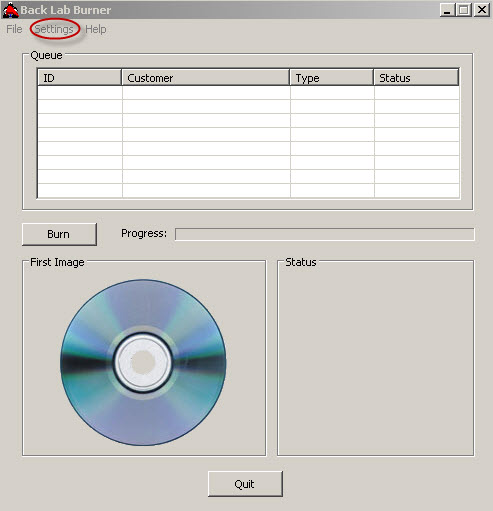 |  |
| Back Lab Burner | Back Lab Burner Settings > Options Menu |
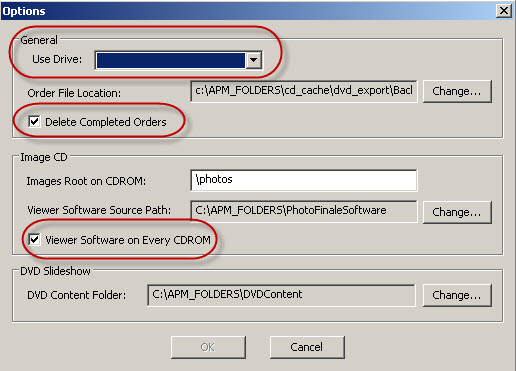
Dans le menu Options, vous devrez sélectionner votre lecteur dans la liste déroulante si vous en avez plusieurs. Si vous recevez un message indiquant qu'aucun lecteur n'a été trouvé alors qu'un périphérique capable de graver est installé sur la machine, contactez le support Lucidiom pour obtenir de l'aide afin d'ajouter un lecteur non pris en charge.
L'emplacement par défaut du fichier de commandes s'affiche sous le nom du lecteur ; cette valeur est normalement laissée telle quelle. L'option permettant de supprimer les commandes une fois terminées s'affiche également. Si votre logiciel Lab 50 n'est pas configuré pour conserver une sauvegarde des commandes, vous pourriez vouloir désactiver cette option afin de conserver une copie locale sur la machine. Ensuite, vous verrez les paramètres par défaut du logiciel d'affichage des CD d'images. Vous pouvez choisir de ne pas inclure de logiciel d'affichage, ou spécifier un autre logiciel d'affichage à inclure sur le disque avec les photos du client. Enfin, l'emplacement du contenu DVD Cinema s'affiche, et cette valeur n'est généralement pas modifiée non plus.