
Descripción general de la pantalla de pedidos
Gestione de forma centralizada los pedidos de varias fuentes en la pantalla Pedidos: quioscos locales y remotos, pedidos web y subcuentas. Personalice la cola.
Las capturas de pantalla muestran la interfaz en inglés.
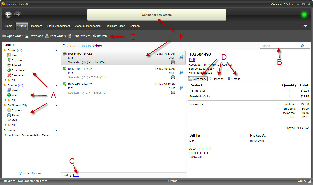 |
| Pantalla de pedidos |
La pantalla Pedidos le permite gestionar de forma centralizada los pedidos de varias fuentes, incluidos los pedidos de quioscos locales y remotos, los pedidos web y los pedidos de subcuentas. Puede personalizar la cola de pedidos, buscar pedidos, ver los detalles de los pedidos, importar y exportar pedidos, crear CD y DVD a partir del pedido, imprimir pedidos, imprimir facturas de pedidos, etc.
Hay varios indicadores de estado de los pedidos que facilitan la búsqueda y el procesamiento de pedidos, entre ellos los siguientes:
- Filtro de pedidos (A)
- Campo de búsqueda (B)
- Enlace de ordenación (C)
- Detalles del pedido (D)
- Acciones del pedido (E)
- Indicadores de pedido y de estado (F)
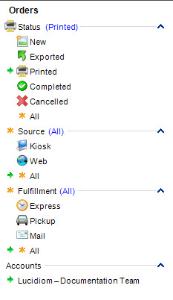 |
| Opciones de filtro |
Lista de filtros de pedidos y opciones de filtro (A)
- Puede filtrar los pedidos mediante los indicadores de estado del panel izquierdo. Hay varios tipos por los que ordenar, entre ellos los siguientes:
Estado:
- Nuevo: muestra solo los pedidos nuevos
- Exportado: muestra solo los pedidos exportados
- Impreso: muestra solo los pedidos impresos
- Completado: muestra solo los pedidos completados
- Cancelado: muestra solo los pedidos cancelados
- Todos: muestra todos los pedidos
Origen:
- Quiosco: muestra solo los pedidos de quiosco
- Web: muestra solo los pedidos web
- Todos: muestra todos los pedidos
Entrega:
- Express: muestra los pedidos realizados en quioscos de Fulfillment 1 (Express)
- Recogida: muestra los pedidos realizados en quioscos de Fulfillment 2 (Recogida) o en la web
- Correo: muestra los pedidos realizados en quioscos de Fulfillment 3 (Correo) o marcados como pedidos de correo en la web
Cuenta:
Haga clic en el nombre de una cuenta para filtrar la pantalla de pedidos por el sitio web utilizado para completar el pedido. Varias cuentas solo aparecerán en esta lista si tiene subcuentas asociadas a sus credenciales de inicio de sesión.
- También puede usar el botón Opciones de filtro en la esquina inferior izquierda de la pantalla Pedidos para acceder a opciones de filtrado adicionales. Estas opciones incluyen:
- Filtrar por producto
- Filtrar por ubicación
- Filtrar por fecha del pedido y ubicación de importación
Filtrar por productos
Una vez que haya accedido al botón Opciones de filtro, la primera pestaña que se muestra es Productos.
- Para filtrar por producto, seleccione si desea comenzar incluyendo o excluyendo determinados productos.
- A continuación, seleccione los productos que desea incluir o excluir de la visualización.
Este filtro resulta especialmente útil si utiliza varias copias de Lab 50 en una misma ubicación, dedicando cada instancia al procesamiento de productos específicos.
Filtrar por ubicación
La pestaña Ubicación le permite filtrar los pedidos que deben procesarse en otras ubicaciones de tienda. Las opciones disponibles son:
- No mostrar pedidos que se envían - se usa en laboratorios que solo procesan pedidos para recogida en tienda.
- Mostrar pedidos de todas las ubicaciones de recogida - se usa cuando solo hay una ubicación de tienda disponible para la recogida, o para revisar el historial de pedidos de todas las tiendas.
- Mostrar solo pedidos de las ubicaciones de recogida seleccionadas - se usa cuando hay varias ubicaciones de recogida, para mostrar solo los pedidos destinados a procesarse en una ubicación concreta, o para ver rápidamente qué pedidos deben procesarse en esa ubicación.
- No mostrar pedidos para recogida - se usa en ubicaciones que solo procesan pedidos en línea y envían los productos terminados.
Filtrar por más opciones
La pestaña Más opciones le permite especificar durante cuántos días deben aparecer los pedidos en la pantalla Pedidos y si deben mostrarse los pedidos importados en otra copia de Lab 50.
- Para cambiar el número de días que se muestran los pedidos, use la barra deslizante para aumentar o disminuir el número de días.
- Para ver solo los pedidos importados en la copia local de Lab 50, marque la casilla No mostrar los pedidos importados en otro equipo.
Se recomienda la opción de ocultar los pedidos importados en otros equipos con Lab 50 para los laboratorios con varias ubicaciones que procesan pedidos.
Campo de búsqueda (B)
Puede buscar pedidos con el cuadro de búsqueda situado en la esquina superior derecha de la pantalla Pedidos. Si introduce un tipo de producto, el nombre de un cliente o un número de pedido parcial, obtendrá una lista de pedidos ordenada. Por ejemplo, puede escribir "4x6" para encontrar todos los pedidos que contengan un producto 4x6, o escribir "Smith" para encontrar los pedidos que contengan Smith como nombre o apellido.
Orden de clasificación (C)
De forma predeterminada, los pedidos se ordenan según el orden en que se recibieron. Sin embargo, en la parte inferior de la pantalla puede elegir ordenarlos con otros métodos. Para cambiar el orden de clasificación, haga clic en el enlace junto al texto Ordenar por, y se mostrará un menú con las opciones disponibles.
Detalles del pedido (D)
Al hacer clic en un pedido, sus detalles aparecerán en el panel derecho de la pantalla Pedidos. Las pestañas Resumen, Fotos y Detalles permiten consultar información adicional de cada pedido.
- Resumen: muestra los productos pedidos, la ubicación de recogida o envío, el nombre del cliente, los descuentos aplicados al pedido y el importe total.
- Fotos: muestra miniaturas de cada imagen del pedido seleccionado.
- Detalles: muestra el tipo de producto, la descripción y la cantidad.
**Nota: además, si el cliente tiene un plan de membresía, puede hacer clic en su nombre para acceder a los detalles de la membresía.
Acciones del pedido (E)
La barra de menú situada en la parte superior de la pantalla Pedidos incluye varios botones de acción para completar rápidamente tareas habituales. En algunos casos, puede aplicar estas acciones a más de un pedido seleccionando varios pedidos y haciendo clic después en la acción deseada.
- Abrir pedido: seleccione el pedido y pulse Abrir pedido para ver sus detalles.
- Descargar: seleccione el pedido y pulse Descargar para descargar las imágenes del pedido seleccionado. También puede configurar Lab 50 para que descargue los pedidos automáticamente. Para más información, consulte la sección sobre la configuración de descargas de pedidos.
- Imprimir pedidos: para imprimir un pedido, haga clic en él y después en el botón Imprimir pedidos. Aparecerán miniaturas de cada imagen del pedido, así como la cantidad y el tamaño que se van a imprimir. Una vez marcados los elementos correctos (todos están marcados de forma predeterminada), haga clic en el botón Imprimir.
- Imprimir facturas: seleccione el pedido y pulse Imprimir facturas para imprimir la factura del pedido seleccionado. Las facturas se imprimirán en la impresora predeterminada especificada en Windows.
- Actualizar: haga clic en este botón para actualizar los pedidos que aparecen en su cola.
Indicadores de pedido y de estado (F)
En esta ventana se muestra información sobre el estado actual de LAB 50. Las tareas que pueden mostrarse incluyen la importación, la copia de seguridad, la descarga y el procesamiento de pedidos. Los indicadores de estado también muestran el progreso del procesamiento de un pedido o de la grabación de un disco.