
Entorno de Lab 50
En la pantalla de inicio hay varios enlaces y datos importantes a los que puede necesitar consultar de vez en cuando.
Las capturas de pantalla muestran la interfaz en inglés.
Enlaces en la pantalla de inicio de Lab 50
En la pantalla de inicio hay varios enlaces y datos importantes a los que puede necesitar consultar de vez en cuando.
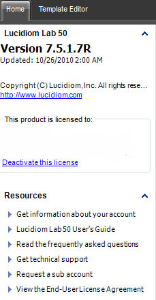 |
De arriba abajo, la pantalla de inicio muestra la siguiente información:
- El número de versión
- El licenciatario y la clave de licencia utilizada para activar el software
- Enlace para desactivar la licencia de Lab 50 en este equipo
- Enlaces a diversos recursos, entre ellos:
- Información general de la cuenta
- Una lista de verificación de configuración
- La guía del usuario de Lab 50
- Enlaces de soporte técnico
- Solicitud de una subcuenta
- Enlace al contrato de licencia de usuario final vigente
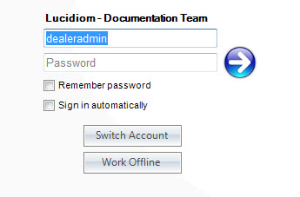
También puede configurar el software para que recuerde su contraseña e inicie sesión automáticamente. Además, si no está conectado a Internet en este momento, puede iniciar sesión como invitado seleccionando la opción de trabajar sin conexión.
**Nota: Solo podrá procesar e imprimir pedidos procedentes de APM de su red local si selecciona el método sin conexión.
 |
Entorno de Lab 50
Lab 50 muestra una lista de pestañas en la parte superior de la pantalla para navegar entre las pantallas de configuración y de gestión de pedidos. Cada uno de estos menús y sus submenús correspondientes le permite configurar distintas secciones del software Lab 50. Las pestañas del menú principal aparecen a continuación:
 |
Barra de herramientas: La barra de herramientas puede utilizarse para acceder a tareas comunes de gestión de pedidos, como descargar un pedido.
 |
 |
Barra de estado: La barra de estado muestra el estado de la actividad más reciente, incluido el estado de los pedidos, la sincronización con el servidor, la impresión, etc.
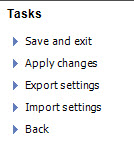
Panel de tareas: El panel de tareas incluye botones de tarea que se aplican a la pantalla actual. Se expande y se contrae para mostrar las opciones disponibles en cada actividad, lo que le permite concentrarse en la tarea que tiene entre manos.
 |
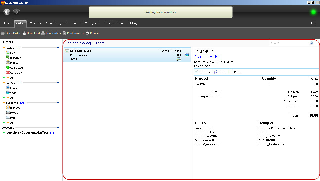
Área de trabajo: El área de trabajo proporciona todas las opciones de configuración de una actividad concreta. Al navegar entre actividades, en el área de trabajo se mostrará la pantalla correspondiente a cada una de ellas.
 |