
Instalación y activación de Lab 50
Aprenda a instalar, activar e iniciar sesión en el software Lab 50, además de consejos para reinstalar y transferir la configuración entre instalaciones.
Las capturas de pantalla muestran la interfaz en inglés.
Instalación de Lab 50
Descargue desde mylab, en la sección Store Management > Software Releases (si necesita detalles sobre cómo instalarlo, se indican a continuación).
- Haga doble clic en el .exe
- Si aparece una advertencia que le pide verificar que desea abrir el archivo, haga clic en Run para continuar.
- Seleccione el idioma que desea usar para su instalación de Lab 50 y, a continuación, haga clic en OK.
- Cuando aparezca la pantalla de introducción, haga clic en Next para continuar.
- Lea el acuerdo de licencia, seleccione la opción I accept the agreement y, a continuación, haga clic en Next.
- Seleccione la ruta de instalación que desea usar para Lab 50 (se recomienda dejar la predeterminada).
- Seleccione los iconos que desea que el software cree para usted; si no desea que cree ningún icono en el escritorio ni en la barra de inicio rápido, seleccione el botón Next.
- Confirme que la ubicación de destino es la ruta que desea usar para la instalación del software y, a continuación, seleccione Install.
- Cuando el software termine de instalarse, se le pedirá que reinicie el equipo. Debe reiniciar el equipo antes de usar Lab 50, aunque puede optar por reiniciar más tarde si hay componentes adicionales descargándose durante la instalación, como Back Lab Burner. Haga clic en Finish para completar la instalación.
Active el APM buscando sus ID en el panel de myLab (https://mylab.photofinale.com) o en el correo electrónico que nuestro equipo le envió después de la compra.
- APM ID: xxxxxx
- Activation Code: xxxxxx
A continuación necesita:
- Dealer Code:
- Username: (normalmente dealeradmin)
- Password:
Notas sobre una reinstalación
Si el software ya está instalado en el equipo, vaya a C:\APM_FOLDERS\Tools\ActivationReset y ejecute la utilidad Activation Reset.
Para copiar la configuración de una instalación anterior:
Cuando Lab 50 esté en funcionamiento, espere hasta que indique «waiting for orders». En ese momento, cierre el programa y copie los siguientes archivos a sus ubicaciones respectivas, desde la instalación anterior hasta la nueva:
- preferences.xml: se encuentra en C:\Program Files (x86)\Lucidiom Lab 50 (en equipos de 32 bits sería C:\Program Files\Lucidiom Lab 50)
- apmconfig_printstaion.xml: se encuentra en C:\Program Files (x86)\Lucidiom Lab 50\Tools\PrintServer (en equipos de 32 bits sería C:\Program Files\Lucidiom Lab 50\Tools\PrintServer)
Una vez colocados los archivos, inicie el programa Lab 50 y permita de nuevo que se cargue durante un tiempo.
Importante: Una vez copiada la configuración, no ejecute al mismo tiempo el software Lab 50 antiguo y el nuevo en la red, ya que ambos intentarán recopilar pedidos del quiosco y podrían dañarse o perderse pedidos. Después de copiar los archivos mencionados a la nueva instalación, solo debe estar en ejecución una instancia de Lab 50 a la vez.
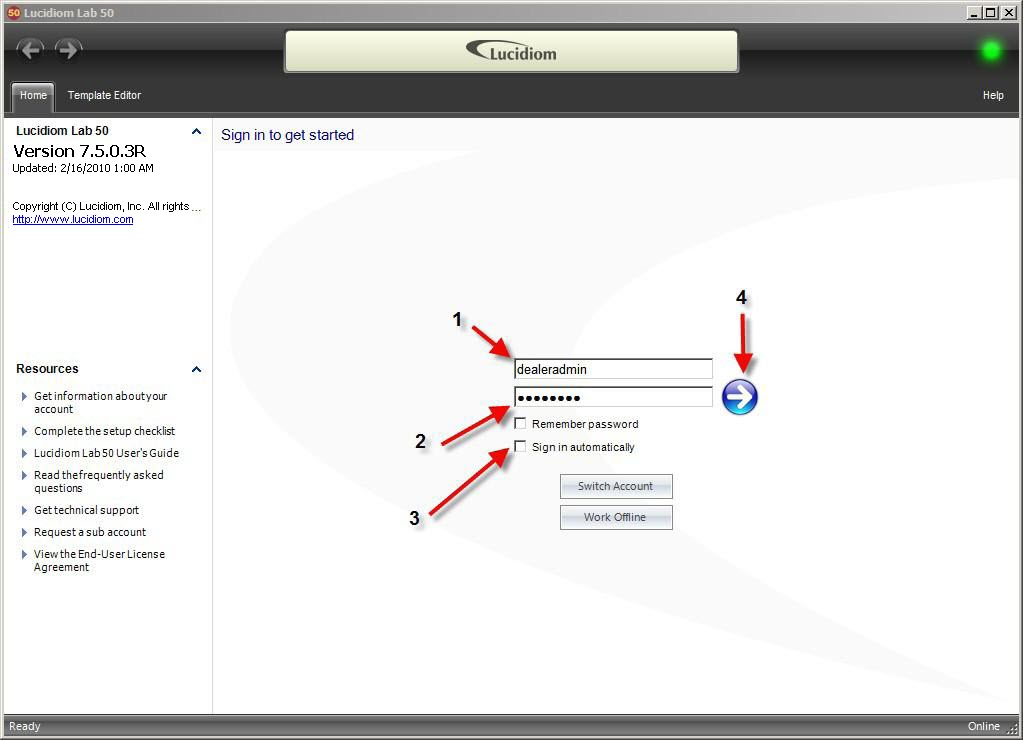
Primer inicio de sesión
El primer inicio de sesión en Lab 50 requiere lo siguiente:
Introduzca el nombre de usuario, normalmente dealeradmin.
Introduzca la contraseña (que se le proporcionó después de comprar el software).
Si desea que Lab 50 recuerde la contraseña o inicie sesión automáticamente, marque la casilla correspondiente.
Haga clic en el botón de flecha azul a la derecha de los cuadros de texto para iniciar el proceso de inicio de sesión.
Asistencia
Si necesita sus credenciales o cualquier ayuda, envíe un correo electrónico a support@photofinale.com.
Si se encuentra bloqueado y necesita obtener pedidos, pero no puede poner en marcha Lab 50, puede extraer los datos de los pedidos desde myLab en caso de apuro.