
Configuración general de impresión en Lab 50
Aprende a configurar interfaces de impresora, seleccionar productos imprimibles y asignar impresoras en Lab 50 con el asistente de configuración de APM.
Para configurar Lab 50 para procesar pedidos de quiosco, necesitarás acceder al Asistente de configuración. Puedes acceder a él desde Settings > Fulfillment > Print Server y luego hacer clic en el botón APM Setup Wizard en el panel derecho.
Las capturas de pantalla muestran la interfaz en inglés.
Paso 1: Agregar y configurar una interfaz de impresora
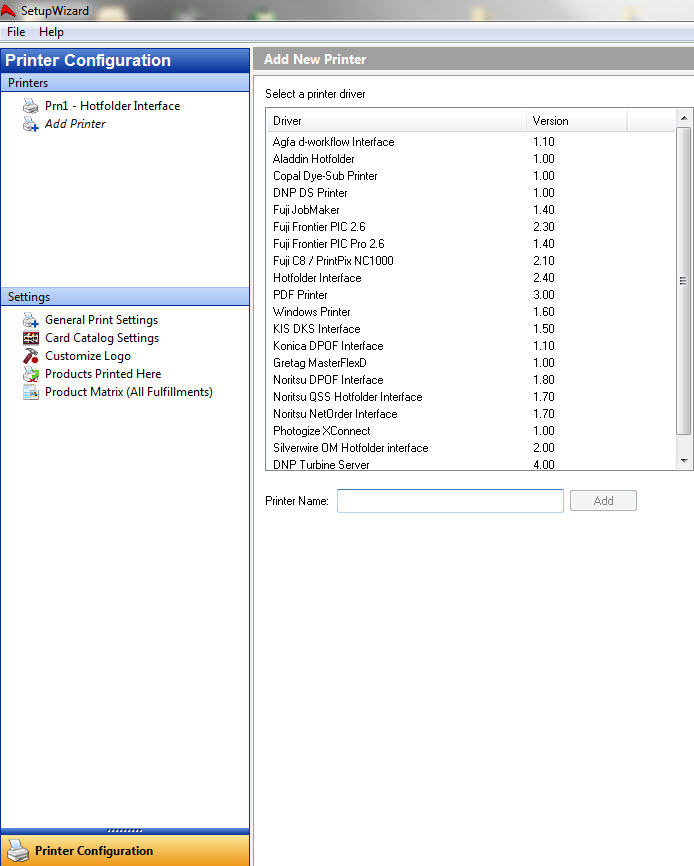
- Haz clic en el botón Printer Configuration en el panel Category Navigation.
- Haz clic en la opción Add Printer del panel Primary Navigation.
- Selecciona la interfaz de impresora que deseas agregar de la lista de controladores.
- Introduce un nombre para la impresora (preferiblemente algo simple y único) y pulsa el botón Add.
**Note: Repite los pasos 1-4 según sea necesario para configurar cada interfaz de impresora. Al agregar una nueva impresora, aparecerá en la lista de impresoras del panel Primary Navigation.
Una vez agregadas las interfaces de impresora, deberás configurar los ajustes de cada una de ellas.
- Haz clic para seleccionar la impresora adecuada de la lista del panel Primary Navigation.
- Los ajustes de configuración de la interfaz seleccionada se mostrarán en el panel Customization.
- Repite el proceso para cualquier impresora adicional.
Paso 2: Seleccionar productos imprimibles
Una vez configuradas correctamente las interfaces de impresora, el siguiente paso es elegir los productos que deseas imprimir desde el APM.
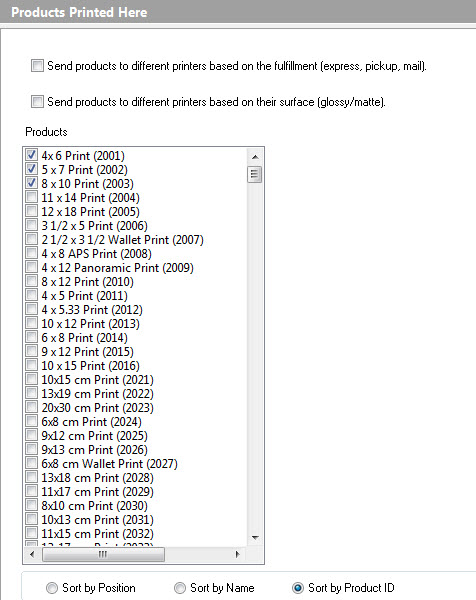
- Haz clic en la opción Products Printed Here del panel Primary Navigation.
- Marca todos los productos que se imprimirán a través de Lab 50.
- Las casillas situadas en la parte superior del panel Customization permiten enviar un producto a varias impresoras, según el acabado o la fulfillment.
-
Si Send products to different printers based on the fulfillment está marcada, la opción Product Matrix del panel Primary Navigation pasará de una a tres selecciones, según las tres fulfillments.
-
Si Send products to different printers based on their surface está marcada, el listado de productos de la opción Product Matrix mostrará opciones brillantes y mates para cada producto.
**Note: Para un funcionamiento correcto, asegúrate de que todos los productos de impresión que ofreces para cada fulfillment estén marcados en todas las columnas disponibles.
Paso 3: Asignar interfaces a los productos
Este último paso consiste en asignar las interfaces de impresora disponibles al listado de productos impresos disponibles.
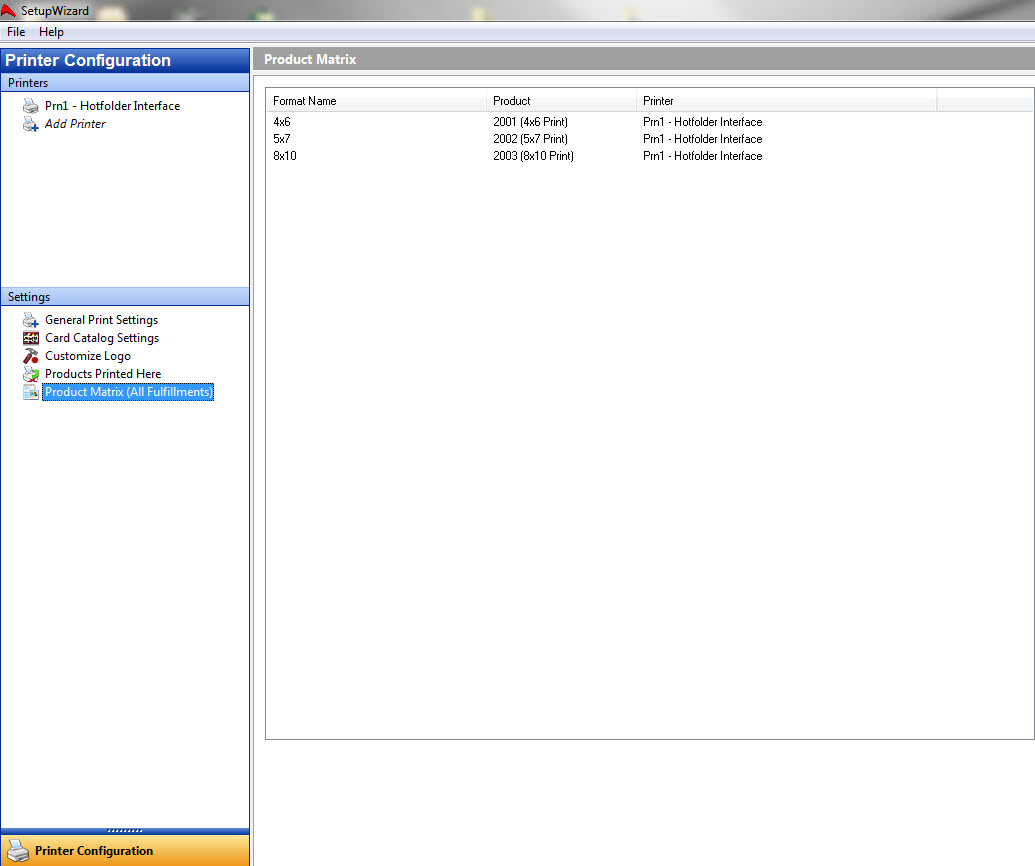
- Haz clic en la opción Product Matrix (All Fulfillments) del panel Primary Navigation.
- Para cada producto listado, haz clic en la columna Printer y selecciona la impresora deseada en el menú desplegable.
- Si hay más de una opción Product Matrix (consulta la figura siguiente), repite el proceso para cada matriz.
- Cuando termines, guarda la configuración seleccionando el menú File y luego Save.
Opciones adicionales disponibles en el Asistente de configuración
Configuración general de impresión
-
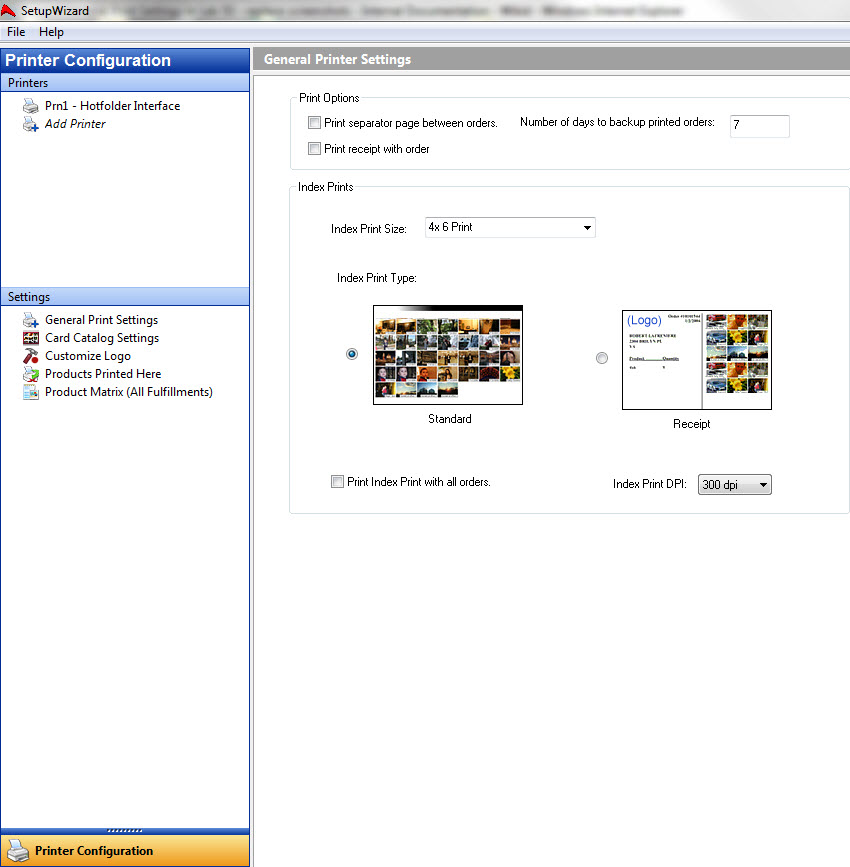
Print separator page between orders: Al activar esta opción, se imprimirá una factura adicional al final de cada pedido.
-
Print receipt with order: Al imprimir un pedido, se imprimirá una copia del recibo por cada pedido en la impresora predeterminada de Windows.
-
Number of Days to backup printed orders: En el campo, introduce el número de días durante los que se conservará localmente una copia de seguridad de todos los pedidos. El intervalo va de 1 a 60 días. El valor predeterminado es 7 días.
-
Index Print Size: Elige el tamaño predeterminado para las impresiones de índice. El valor predeterminado es una impresión de 4x6.
-
Index Print Type: Elige el diseño de la impresión de índice: solo con las imágenes o con las imágenes y la información adicional del pedido.
-
Print Index Print with all orders: Incluye una impresión de índice en cada pedido que se imprima.
Configuración del catálogo de tarjetas
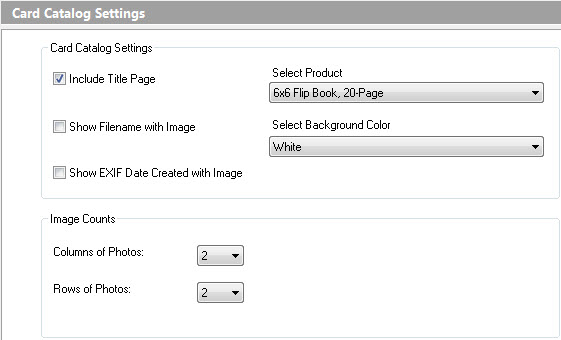
Si ofreces el producto Card Catalog a tus clientes, usa esta pantalla para acceder y cambiar los ajustes universales de todos los catálogos de tarjetas generados por el software.
-
Include Title page: Al activar esta opción, se imprimirá una portada con un título introducido por el cliente. También incluirá el logotipo personalizado de la tienda, si se ha instalado uno. Consulta la sección sobre personalización del logotipo para más información.
-
Show Filename with Image: Activa o desactiva la impresión del nombre de archivo original debajo de cada miniatura del catálogo de tarjetas. Esta opción está desactivada de forma predeterminada.
-
Show EXIF Date Created with Image: Al activar esta función, se muestra la fecha original de captura de la imagen, leída de la información EXIF del JPEG de cada archivo. Esta opción está desactivada de forma predeterminada.
-
Select Product: Elige el tipo de catálogo de tarjetas que deseas imprimir en el menú desplegable de productos disponibles.
-
Select Background Color: Elige el color de fondo de las páginas del catálogo de tarjetas.
-
Column Count and Row Count: Usa los menús desplegables para seleccionar el número de imágenes que quieres mostrar en los planos horizontal y vertical, respectivamente.
Configuración de personalización del logotipo
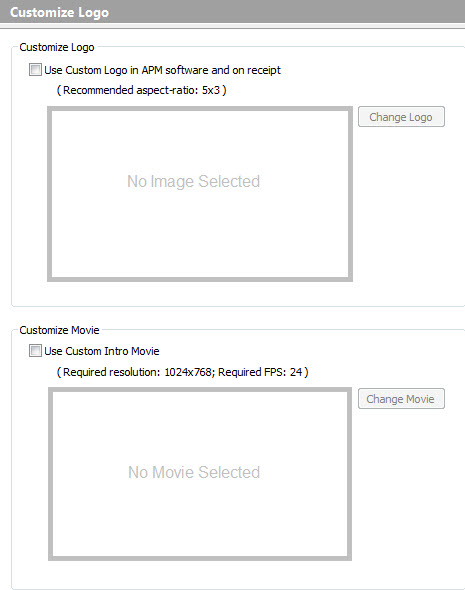
Personalizar el logotipo:
- Pulsa el botón Change Logo y busca el archivo de imagen en el disco duro local. Este archivo se usará solo para personalizar los productos de catálogo de tarjetas y las impresiones de índice.
**Note: La imagen debe estar en formato JPEG, BMP o TIFF.
- Pulsa el botón Open del cuadro de diálogo después de seleccionar la imagen. Tu imagen personalizada se aplicará entonces.
En el software Lab 50, las demás opciones visibles no se aplican.