
Descarga de pedidos web
Al seleccionar la opción Descargar para un pedido o grupo de pedidos, la ventana mostrará los pedidos que se están descargando o están en cola para descargarse.
Al seleccionar la opción Download para un pedido o grupo de pedidos, la ventana mostrará los pedidos que se están descargando o están en cola para descargarse. Puede alternar esta información haciendo clic en el botón Details. Puede optar por mantener abierta esta ventana de descarga desmarcando la opción Close this window when download completes. También puede seleccionar cancelar un trabajo resaltado o todos los trabajos.
Las capturas de pantalla muestran la interfaz en inglés.
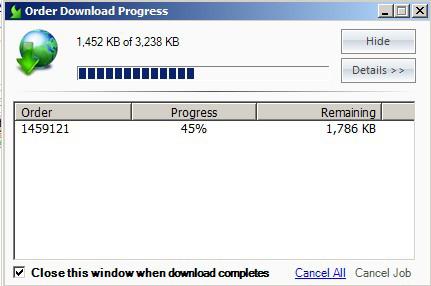
Order Download Window
De forma predeterminada, los pedidos deben descargarse manualmente. Sin embargo, puede configurar el software Lab 50 para descargarlos automáticamente realizando lo siguiente:
Acceda a Settings > Order Management > Downloading.
Use las opciones siguientes para configurar la función de descarga automática:
- Download orders automatically for the selected locations: Marque la casilla para habilitar la descarga automática de pedidos.
- Download shipped orders: Marque la casilla para descargar también los pedidos que se enviarán. Si tiene varias ubicaciones de tienda y solo una dedicada a procesar todos los pedidos enviados, habilite esta opción para la ubicación principal y deshabilítela para todas las demás.
- Listing of available pickup locations: Marque las ubicaciones de recogida para las que desea descargar pedidos.
- Print invoice on default printer after download: Marque la casilla para imprimir una factura después de cada pedido descargado. Esto usa la impresora configurada como predeterminada en el área "Windows Printers and Faxes" de Windows XP.
- Show download window during download: Marque la casilla para mostrar una ventana de descarga independiente con el progreso durante la descarga.
- Close download window after download: Marque la casilla para cerrar la ventana de descarga al finalizar.
- Save downloaded media to this location: La ubicación para el almacenamiento de imágenes de los pedidos descargados.
Después de realizar los cambios necesarios, haga clic en Apply Changes y/o Save and Exit.
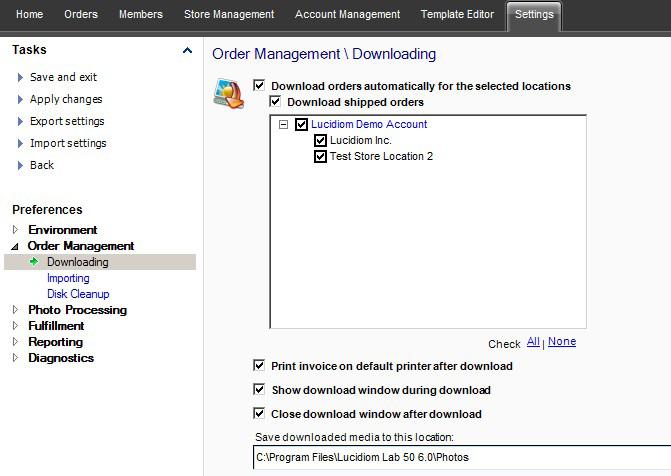
Order Management > Downloading