
PF Kiosk - Dépannage et FAQ
Résolvez les problèmes de PF Kiosk et consultez les réponses aux questions courantes sur l’installation et les ventes pour démarrer votre borne.
FAQ sur la préinstallation et les ventes
Les captures d'écran montrent l'interface en anglais.
Microsoft a déployé une mise à jour qui bloque Flash sur votre ordinateur. Le logiciel de borne APM fonctionne avec Flash, mais nous avons un nouveau logiciel de borne qui n’utilise pas Flash. Il s’agit d’une toute nouvelle version qui ressemble beaucoup à PF@Kiosk, si vous connaissez ce logiciel : le catalogue de votre site Web sert de catalogue de produits pour la borne.
L’installation nécessite l’installation de 4 fichiers prérequis, puis du programme d’installation de la borne. Lab 50 doit également être mis à jour. Toutes les mises à jour se trouvent dans myLab (https://mylab.photofinale.com/StoreManagement/SoftwareReleases), mais je vous recommande de commencer par le Guide d’installation rapide de PF Kiosk. Il explique le contenu du nouveau logiciel et vous guide dans les détails de l’installation.
Essayez-le et communiquez avec nous si vous êtes bloqué ou si vous rencontrez des problèmes en cours de route.
Renseignements supplémentaires pour les détaillants qui n’ont pas de site en ligne : La nouvelle version repose toutefois sur un catalogue en ligne, déjà en place pour les détaillants qui utilisent notre site Web PF. Vous devez d’abord avoir un de ces catalogues. En pratique, nous créerons un site Web et y ajouterons un catalogue, que la borne utilisera ensuite. Le site Web est gratuit, sauf si vous souhaitez l’utiliser pour accepter des commandes. Nous pourrons régler ces détails plus tard. Pour commencer, il faut remettre vos bornes en service. Voici les étapes à suivre…
- Veuillez nous envoyer 3 fichiers xml provenant de cet emplacement sur l’une de vos bornes : C:\APM (apmconfig_apm.xml, apmconfig_printstation.xml, apmconfig_receipt.xml)
- Nous configurerons le catalogue.
- Entre-temps, vous pouvez commencer les mises à jour de la borne et de Lab 50.
Non. Malheureusement, depuis la fin officielle de la prise en charge de Flash, le 12 janvier 2021, votre borne APM, qui repose sur Flash, cessera de fonctionner. Microsoft a intégré ce blocage au navigateur; il ne dépend donc pas d’une mise à jour de Windows ou du navigateur. Vous ne pourrez donc pas le contourner en déconnectant l’ordinateur ou en évitant les mises à jour. Remarque technique : si vous utilisez Win7, vous pouvez essayer d’installer une ancienne version de Flash comme solution temporaire.
Photo Finale et Microsoft ne prennent plus en charge Windows 7. Vous devez passer à la version 8.1 ou à une version ultérieure avant d’installer le nouveau logiciel. Comme solution temporaire, vous pouvez essayer de mettre gratuitement à niveau votre version de Win 7, 8 ou 8.1 vers la version 10 : https://go.microsoft.com/fwlink/?LinkID=799445 L’ordinateur doit être un modèle x64.
PF Kiosk ne peut être installé et fonctionner que si l’ordinateur est connecté à Internet.
Non.
En général, un ordinateur moderne vendu dans le commerce convient très bien, et il existe de bonnes options à écran tactile. Pour les spécifications techniques complètes, consultez les Exigences matérielles et réseau (identiques pour Lab 50).
Nous vous fournirons un site Web PF standard. Si vous ne souhaitez pas l’utiliser pour accepter des commandes de consommateurs en ligne, nous lui attribuerons un nom codé et empêcherons les robots d’indexation des sites Web de le répertorier. Si vous souhaitez l’utiliser pour accepter des commandes, nous pourrons discuter des modalités et lui attribuer un nom convivial. Vous pourriez également profiter de cette occasion pour passer à une page d’accueil PFSR conviviale à tarif réduit. Demandez les prix et les modalités à votre représentant commercial.
Non. Les commandes passées sur votre nouveau PF Kiosk sont indiquées comme provenant de « PFKioskAppPrints » ou de « PFKioskApp »… Vous verrez ces deux nouveaux identifiants dans les rapports sur la source des commandes. Ces commandes, tout comme celles de l’ancien PF@Kiosk (« PF Kiosk »), qui sera bientôt abandonné, ne sont pas prises en compte dans les revenus sur lesquels une commission vous est facturée. Veuillez noter que jusqu’en janvier, votre rapport détaillé des ventes pourrait encore inclure les commandes de la borne dans le calcul des commissions. Ce rapport sera mis à jour avant la facturation de janvier, et aucune commission ne vous sera facturée pour ces commandes.
Questions techniques et dépannage des problèmes courants
Problèmes d’installation, de licence et de démarrage
Le problème peut aussi se manifester ainsi :
- PF Kiosk fonctionnait, mais a cessé de fonctionner après le redémarrage de l’application et affiche maintenant une erreur de licence.
- Le message « Nous éprouvons des difficultés à nous connecter au serveur de licences. Veuillez réessayer plus tard. » s’affiche.
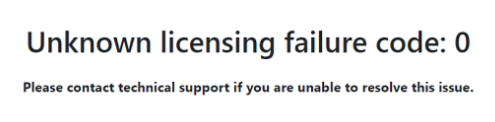
La plupart des erreurs de licence sont attribuables à l’une de ces deux causes :
- L’identifiant de la borne ou le code du détaillant a été saisi incorrectement pendant l’installation. Pour corriger ou vérifier ces valeurs, ouvrez le registre (touche Windows + R, puis saisissez « regedit ») et repérez et supprimez ce dossier : Computer\HKEY_CURRENT_USER\Software\PhotoFinale\Kiosk. Redémarrez ensuite la borne. Vous serez invité à saisir de nouveau ces valeurs (le dossier sera recréé).
- Si les valeurs sont correctes ou si l’erreur persiste, il est probable que les licences de la borne ne soient pas associées à votre compte de notre côté. Elles n’ont peut-être pas été transférées correctement depuis APM, ou elles l’ont été, mais ne sont pas liées à votre code de détaillant. Consultez cette page pour vérifier si les identifiants que vous essayez d’utiliser y figurent : https://mylab.photofinale.com/storemanagement/kiosk/licenses. S’ils n’y figurent pas ou si le problème persiste même s’ils y figurent, communiquez avec nous.
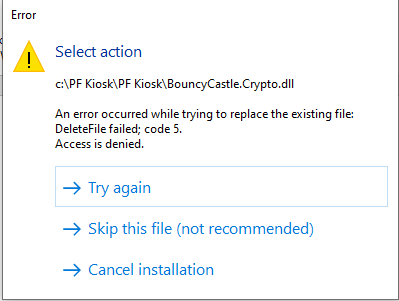
Cette erreur se produit lorsque le fichier dll est en cours d’utilisation et ne peut donc pas être supprimé. En général, un redémarrage règle le problème, car il libère le fichier s’il est bloqué par un processus ou si un logiciel s’exécute sous un autre compte d’utilisateur, par exemple. Redémarrez l’ordinateur, puis relancez le programme d’installation.
L’erreur persiste? Supprimez le fichier « BouncyCastle.Crypto.dll » à cet emplacement (C:\PF Kiosk\PF Kiosk folder), puis relancez le programme d’installation.
Toujours rien? Ouf! Ce problème est tenace. Si vous n’arrivez pas à lancer le logiciel, ajoutez la borne à la file d’attente de soutien et envoyez un courriel à support@photofinale.com pour nous expliquer le problème et les solutions que vous avez déjà essayées. Nous nous connecterons à votre borne pour vérifier!

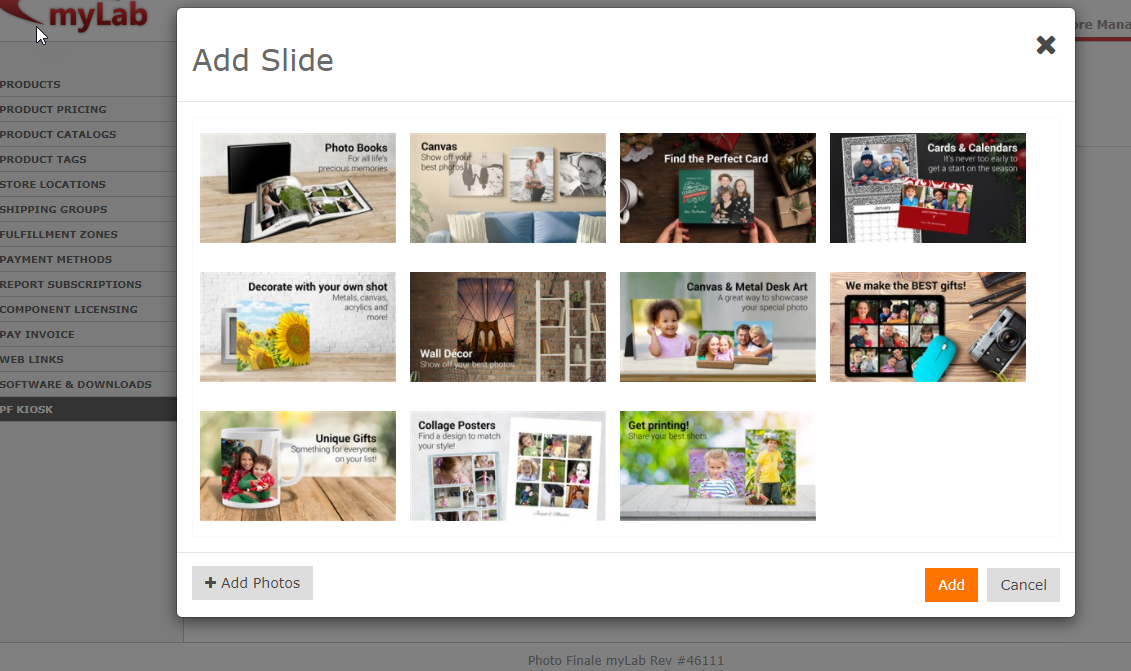
Dans myLab, accédez à Store Mgmt > PF Kiosk > Banner Slides (https://mylab.photofinale.com/storemanagement/kiosk/banner-slides). Cliquez sur le bouton +, puis choisissez les diapositives et leur ordre d’affichage dans le film. Vous pouvez même ajouter vos propres diapositives. La taille idéale est de 1920x1080, en fichiers jpg optimisés. Vous devez redémarrer la borne pour que les paramètres soient appliqués.
Il est possible que la borne ne récupère pas l’URL Web PF ou qu’aucune URL n’ait été configurée. Envoyez un courriel à support@photofinale.com en indiquant votre code de détaillant et l’identifiant de la borne bloquée.
Fermez tous les programmes et services APM en cours d’exécution, puis renommez le dossier APM sur le lecteur C:\ en APM-OLD. Supprimez ensuite kiosk.exe et hardwareattendant.exe.
Quittez le logiciel PF Kiosk (CTRL+SHIFT+L). Téléchargez le programme d’installation mis à jour depuis myLab et enregistrez-le sur votre bureau. Extrayez le fichier .exe, puis double-cliquez dessus pour le lancer. Le programme d’installation fermera les applications de soutien PF en cours d’exécution (vous pouvez aussi les fermer manuellement). Laissez-le s’exécuter, puis relancez le logiciel PF Kiosk une fois l’installation terminée. Tutoriel vidéo :
Lecteurs multimédias
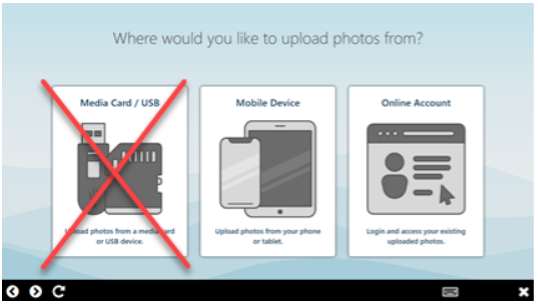
Voici quelques points à vérifier.
- Vérifiez que les lecteurs sont accessibles (vous les voyez dans Windows et pouvez accéder aux images en cliquant dessus).
- Vérifiez ensuite qu’ils sont configurés dans myLab. Le Guide de démarrage rapide explique comment procéder. Après les avoir configurés dans myLab, veillez à quitter et à relancer le logiciel de la borne (ou à redémarrer la borne) pour appliquer les paramètres.
- Vérifiez que LPS (service d’impression local) est en cours d’exécution. Cette application prend en charge les fichiers multimédias locaux. LPS devrait démarrer automatiquement avec le logiciel de la borne (PFK). Son icône est réduite dans la barre des tâches et ne s’affiche que lorsque PFK est également en cours d’exécution. Vérifiez les icônes et le Gestionnaire des tâches pour voir ce qui est en cours d’exécution.
- Si PFK est en cours d’exécution, mais pas LPS, essayez de redémarrer l’ordinateur ou PFK. Si vous avez déjà essayé, il est possible que vous ayez omis d’installer l’un des fichiers prérequis (.NET Core 3.1). Consultez le Guide de démarrage rapide ou myLab pour obtenir les fichiers à télécharger. PFK lance ses applications auxiliaires — LPS, pfRouter, TwainBridge et PrintServer — et vérifie leur état chaque minute au moyen de pulsations. Si une application ne fonctionne pas ou ne répond pas, elle est relancée. Donc, si LPS ne fonctionne pas, il est probablement incapable de démarrer et un redémarrage ne réglera pas le problème. Essayez d’installer le fichier prérequis .NET Core 3.1, puis redémarrez et réessayez.
- Si LPS est en cours d’exécution, il est possible que votre routeur le bloque et que la résolution DNS échoue. (Nous avons reçu des signalements selon lesquels Verizon Fios le bloque parfois.) Vous pouvez modifier les paramètres de votre carte réseau et remplacer l’adresse du serveur DNS, actuellement configurée automatiquement, par le DNS public de Cloudflare : 1.1.1.1 / 1.0.0.1. Il existe d’autres options (Google en propose une), mais nous préférons celle-ci. Cloudflare offre une résolution DNS beaucoup plus rapide que certains autres services.
Vérifiez que les lecteurs sont accessibles (vous les voyez dans Windows et pouvez accéder aux images en cliquant dessus). Vérifiez ensuite qu’ils sont configurés dans myLab. Le Guide de démarrage rapide explique comment procéder. Après les avoir configurés dans myLab, veillez à quitter et à relancer le logiciel de la borne (ou à redémarrer la borne) pour appliquer les paramètres.
Assurez-vous de ne pas avoir configuré un disque dur (comme le lecteur C:) dans myLab. Le logiciel essaiera d’analyser ce lecteur, ce qui prendra du temps. De plus, Windows Defender peut ralentir considérablement les performances du disque. Si cette fonction est activée, vous pouvez ajouter le dossier PFK à la liste d’exceptions. Communiquez avec nous si vous avez besoin d’aide.
Lab 50 et transfert des commandes
Vérifiez le système d’exploitation. Vous devez utiliser Windows 8.1 ou une version ultérieure.
C’est possible. Vous pourriez constater un délai plus long pour les commandes volumineuses. Le transfert de la commande vers notre serveur, puis vers Lab 50 pour l’impression, prend du temps. Nous avons constaté que la vitesse du serveur est moins souvent en cause que la bande passante locale. La vitesse peut donc varier selon votre configuration. Pendant la première semaine environ du déploiement, une journalisation supplémentaire pourrait ralentir le transfert des commandes. Nous la retirerons bientôt, ce qui devrait accélérer les transferts.
Tout d’abord, assurez-vous d’avoir également mis Lab 50 à jour. La version 9.6.0.5 est nécessaire pour recevoir les commandes de PF Kiosk.
Si la mise à jour est faite, vérifiez les paramètres de filtre dans le coin inférieur gauche de la page Orders.
Si tout est correct, vérifiez le nouvel outil pfRouter. Le processus fonctionne ainsi : une fois la commande passée sur la borne, celle-ci 1) récupère les données de la commande, 2) les transmet à l’application pfRouter, qui 3) s’assure que toutes les images locales nécessaires sont téléversées, puis 4) transmet la commande pour son traitement final sur nos serveurs. Les commandes Web et Mobile App commencent à l’étape 4. Les commandes PFK comportent les étapes supplémentaires 1 à 3, qui se déroulent sur l’ordinateur local.
Si Lab 50 est à jour et configuré pour afficher les commandes de cette borne (filtres), vérifiez ensuite que pfRouter est en cours d’exécution sur la borne et ce qui se passe dans la file d’attente. Pour ce faire :
- Ouvrez le Gestionnaire des tâches (Windows + R, puis saisissez : taskmgr) pour voir ce qui est en cours d’exécution.
- Réduisez le logiciel PFK à l’aide de CTRL-SHIFT-M. pfRouter se trouve dans la zone de notification. Faites un clic droit et choisissez « Show pfRouter ».

- Si pfRouter est en cours d’exécution, vérifiez si les commandes apparaissent dans la liste et si leur statut est Finished et si une date de fin est affichée.
- Si la commande apparaît dans la liste de commandes de pfRouter, mais n’est pas terminée, la personne qui reçoit l’avis d’échec de commande (configuré ici : https://mylab.photofinale.com/storemanagement/kiosk/settings) aurait reçu un courriel contenant les renseignements utiles pour poursuivre le dépannage.
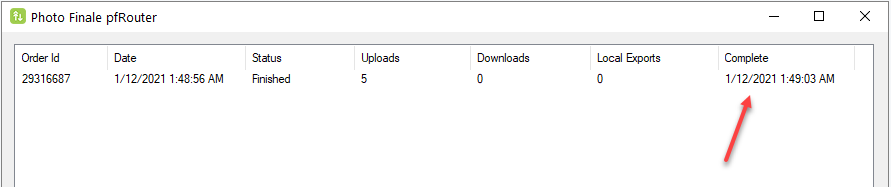
- Si tout semble correct, faites un clic droit sur l’icône pfRouter dans la zone de notification, choisissez « Open Current Log » et recherchez les erreurs pour déterminer la cause du problème.
- Si pfRouter est en cours d’exécution, mais qu’aucune commande n’apparaît dans l’interface, il est possible que l’identifiant de la borne ait été mal saisi ou qu’il ne soit pas correctement associé à votre code de détaillant de notre côté. Consultez la page Licenses et vérifiez que la borne utilisée figure dans votre liste : https://mylab.photofinale.com/storemanagement/kiosk/licenses (Sinon, communiquez avec nous.)
Si PFK (la borne) est en cours d’exécution, mais pas pfRouter :
- Essayez de redémarrer l’ordinateur ou PFK. Toutefois, PFK lance ses applications auxiliaires — LPS, pfRouter, TwainBridge et PrintServer — et vérifie leur état chaque minute au moyen de pulsations. Si une application ne fonctionne pas ou ne répond pas, elle est relancée. Donc, si pfRouter ne fonctionne pas, il est probablement incapable de démarrer en raison d’un fichier prérequis manquant lors de l’installation.
Configuration du produit
Voici les formats actuellement offerts. Envoyez toute demande (avec les spécifications) à support@photofinale.com. Si la mise en page des produits à plusieurs images ne vous convient pas, nous pouvons utiliser une seule photo et ajuster sa disposition sur une impression de n’importe quel format. Indiquez-nous simplement ce dont vous avez besoin. Essayez tous ces produits ici : https://demo.photofinale.com/create/catalog/bytype/165627
| Nom du produit | Dimensions de sortie (L x H) | ID du produit |
|---|---|---|
| Photo de passeport, Canada (50x70mm) | 2x2.8" [image unique] | 7010513 |
| Photo de passeport, Canada (50x70mm) | 2x2.8" [2 sur 6x4] | 7010396 |
| Photo de passeport, Canada (50x70mm) | 2x2.8" [4 sur 4x6] | 7010397 |
| Photo de passeport, É.-U. (2x2 in) | 2x2" [image unique] | 7010514 |
| Photo de passeport, É.-U. (2x2 in) | 2x2" [2 sur 6x4] | 7010406 |
| Photo de passeport, É.-U. (2x2 in) | 2x2" [4 sur 6x4] | 7010407 |
| Photo de passeport, É.-U. (2x2 in) | 2x2" [6 sur 6x4] | 7010408 |
| Photo de passeport, Australie (35x45mm) | 1.4x1.8" [image unique] | 7010516 |
| Photo de passeport, Australie (35x45mm) | 1.4x1.8" [2 sur 6x4] | 7010398 |
| Photo de passeport, Australie (35x45mm) | 1.4x1.8" [4 sur 6x4] | 7010399 |
| Photo de passeport, Australie (35x45mm) | 1.4x1.8" [6 sur 6x4] | 7010400 |
| Photo de passeport, Australie (35x45mm) | 1.4x1.8" [8 sur 6x4] | 7010401 |
| Photo de passeport, Royaume-Uni (35x45mm) | 1.4x1.8" [image unique] | 7010515 |
| Photo de passeport, Royaume-Uni (35x45mm) | 1.4x1.8" [2 sur 6x4] | 7010402 |
| Photo de passeport, Royaume-Uni (35x45mm) | 1.4x1.8" [4 sur 6x4] | 7010403 |
| Photo de passeport, Royaume-Uni (35x45mm) | 1.4x1.8" [6 sur 6x4] | 7010404 |
| Photo de passeport, Royaume-Uni (35x45mm) | 1.4x1.8" [8 sur 6x4] | 7010405 |
| Photo pour visa chinois (33x48mm) | 1.3x1.9" [image unique] | 7010524 |
Au premier trimestre de cette année, nous prévoyons de lancer une fonctionnalité qui vous permettra d’exclure des produits par étiquette de produit et par plateforme. Elle vise principalement à offrir certains produits uniquement en magasin ou en ligne, ou à personnaliser la liste de produits de certaines bornes. Par exemple, si l’un de vos magasins ne propose pas certains agrandissements parce qu’il ne dispose pas de l’équipement nécessaire, vous pourriez les exclure des bornes de cet emplacement.
Nous prévoyons de mettre à jour le moteur de promotion afin qu’il permette les promotions par plateforme. Cette fonctionnalité pourrait servir à modifier les prix des commandes passées sur la borne par rapport à celles passées en ligne. Pour l’instant, vous pouvez configurer une promotion qui s’applique uniquement au ramassage ou à l’expédition. Cette option pourrait répondre à vos besoins. Les commandes passées sur la borne sont considérées comme des commandes à ramasser, sauf si l’expédition est activée sur la borne et choisie par le client.
Si le catalogue de votre borne diffère trop de celui de votre site Web, nous pouvons créer un deuxième compte à utiliser sur la borne. Vous perdrez toutefois l’avantage du partage des données entre les comptes en ligne et en magasin (produits, prix, promotions, comptes d’utilisateurs, courriels, etc.).
Lorsque le filtre « produit en magasin seulement » sera disponible, vous pourrez dupliquer un produit, le définir comme étant réservé au magasin et en modifier le prix.
Cette fonctionnalité sera offerte dans notre première mise à jour (1.1).
Numérisation
La prise en charge des numériseurs (ainsi que l’option DVD/USB) sera offerte dans notre première mise à jour (1.1). Nous regrettons que cette fonctionnalité n’ait pas été incluse dans la première version. Elle sera prête bientôt!
Impression instantanée, express ou directe
Voici quelques options.
- Définir un nouveau produit express. Supposons que vous offrez un service de livraison le lendemain ou d’expédition pour tous les produits, mais que vous souhaitez proposer l’impression instantanée de photos 4x6 sur votre imprimante à sublimation. Comme tout passe par Lab 50, assurez-vous d’abord que votre imprimante fait partie de votre réseau afin que Lab 50 puisse y imprimer. Ajoutez ensuite un autre produit 4x6 à votre catalogue (avec un ID différent de celui de votre produit habituel), puisque votre site en ligne et votre borne utilisent maintenant le même catalogue. Nommez-le « 1 HOUR 4x6 » ou « EXPRESS 4x6 » et fixez le prix en conséquence. Vous pourriez le placer dans une nouvelle catégorie pour le faire ressortir et ajouter une description. Je préfère le terme Express à Instantané, pour la raison suivante. Même si vous pensez aux utilisateurs de la borne lorsque vous envisagez un service d’impression instantanée, ce service peut aussi être très utile aux clients qui commandent en ligne et ramassent leurs commandes en magasin ou à l’auto. Ils commandent en ligne un produit Express et savent qu’il sera prêt à leur arrivée. Comme son ID diffère de celui de votre produit 4x6 habituel, vous pourriez l’acheminer vers l’imprimante à sublimation plutôt que vers votre imprimante « normale ». À noter : si vous voulez que l’imprimante instantanée démarre et imprime automatiquement, vous devez activer l’impression automatique dans Lab 50.
- Ajouter une option de commande RUSH. Utilisez les frais RUSH de Lab 50. Vous pouvez nommer cette option comme vous le souhaitez; elle s’applique par commande. L’avantage de cette méthode est que l’opérateur verra Rush sur la commande. Vous pouvez aussi saisir une adresse courriel pour envoyer des notifications lorsqu’une personne ajoute ce service. L’inconvénient est que vous ne pouvez pas acheminer les commandes différemment ni, techniquement, exclure certains produits. Vous pouvez l’indiquer par écrit, mais il est parfois difficile de s’y fier. Remarque : cette option est pratique pendant la période des Fêtes pour satisfaire les personnes qui veulent recevoir leurs commandes plus rapidement… en les faisant passer en tête de file, en quelque sorte. Les clients l’ajouteront; certains détaillants ont très bien réussi en facturant un supplément de 2.99 à 19.99 pour accélérer le traitement. Bien sûr, cela dépend de vos activités et de votre catalogue.
- Utiliser un catalogue différent de celui du site Web sur la borne. Vous devez créer un deuxième catalogue, différent de celui de votre site Web, et faire en sorte que la borne l’utilise plutôt que le catalogue du site. Cette option vous donne un contrôle total sur les éléments que vous souhaitez différencier des commandes en ligne, principalement les produits et les prix. La configuration ressemble donc davantage à celle de l’ancienne borne. En revanche, vous perdez la connectivité à l’échelle de la marque pour les promotions, les comptes d’utilisateurs et l’interface, ainsi que la possibilité d’effectuer un changement unique qui s’applique à toute votre plateforme. C’est essentiellement comme gérer deux sites Web qui transmettent tous deux les commandes à Lab 50, mais ne sont pas reliés entre eux. Selon la façon dont vous devez imprimer les commandes, vous pourriez aussi avoir besoin d’une installation supplémentaire de Lab 50.
- À venir : traitement avec transfert local. Pour accélérer le transfert des images, nous proposerons une option permettant d’envoyer les données directement de la borne à Lab 50 ou Print 50 sur le réseau local, comme le faisaient les commandes de l’ancienne borne, sans devoir téléverser les données sur Internet puis les télécharger de nouveau dans Lab 50.
Fonctionnalités et configuration
L’option SMS permettant d’obtenir le lien de téléversement par message texte, ainsi que les SMS de confirmation de commande, est offerte uniquement aux détaillants abonnés à l’ensemble User Enhancement Bundle. Celui-ci comprend de nombreux modules complémentaires pour le Web et les bornes. Consultez cette page pour connaître toutes les fonctionnalités et les prix de l’ensemble : https://www.photofinale.com/bundles/. Si vous souhaitez vous y abonner, vous pouvez le faire directement sur cette page.
Nous proposons les outils Img.ly sur la borne. Pour voir cette option sur votre site Web (ordinateur de bureau) ainsi que sur PF Kiosk, vous devez être abonné à l’ensemble User Enhancement Bundle. Celui-ci comprend de nombreux modules complémentaires pour le Web et les bornes. Consultez cette page pour connaître toutes les fonctionnalités et les prix de l’ensemble : https://www.photofinale.com/bundles/. Si vous souhaitez vous y abonner, vous pouvez le faire directement sur cette page.
Cette méthode permettait de transférer des photos d’un téléphone vers une borne : il fallait accéder à uploadtokiosk.com, téléverser les images, obtenir un code, puis saisir ce code sur la borne pour voir les photos.
Avec l’arrivée d’EasyLink Mobile Upload (l’outil de téléversement accessible à partir d’un lien SMS, si vous avez l’ensemble User Enhancements Bundle, d’un code QR ou de la nouvelle URL affichée sous le code QR), nous avons abandonné le transfert de photos sans fil par code U2K. Nous travaillons à mettre à jour l’application pour en retirer le lien. Si vous utilisiez auparavant le code U2K pour permettre aux clients de vous envoyer des images, nous vous recommandons de leur montrer comment utiliser le site Web. C’est encore plus simple que de gérer un code, et les clients doivent avoir un compte, ce qui est une bonne chose! S’ils souhaitent tout de même venir en magasin pour que vous les aidiez à commander, ils le peuvent. Ils transfèrent leurs photos, puis accèdent à leur compte à leur arrivée au magasin.
- Pour les détaillants qui ne sont pas abonnés à l’ensemble User Enhancements Bundle, la taille maximale des fichiers est de 20 MB par image pour tous les outils de téléversement sur la borne, le Web, l’application et les appareils mobiles.
- Pour les détaillants abonnés à l’ensemble User Enhancements Bundle, la taille maximale des fichiers est doublée, à 40 MB par image, pour les utilisateurs d’une borne qui utilisent une carte mémoire ou une clé USB, ainsi que pour les utilisateurs à domicile qui sélectionnent des images sur un disque dur ou utilisent un navigateur mobile sur un site Web PF. La limite d’EasyLink Mobile Upload (pour PF Web et PF Kiosk) reste toutefois de 20 MB, ce qui est amplement suffisant pour une image prise avec un téléphone mobile.
- Il n’y a actuellement aucune limite de taille par commande.
Problèmes d’interface et d’utilisation
Si possible, communiquez avec support@photofinale.com et joignez une capture d’écran. Nous devrons probablement ajuster le code du site Web pour que l’affichage soit correct.
Vérifiez les dimensions des produits commandés pour vous assurer qu’elles sont correctes. Si elles le sont, le problème pourrait être lié aux métadonnées de la photo. Si possible, envoyez l’image problématique à support@photofinale.com avec une capture d’écran.
La lecture des codes QR est intégrée à Android depuis la version 9, publiée à l’été 2018. (La version actuelle est la 11.) Les téléphones utilisant une version antérieure nécessitent une application de lecture de codes QR. Vous pouvez aussi ouvrir un navigateur et saisir l’URL directe affichée sous le code QR.
Administration et opérations
Consultez la section Details de la commande.
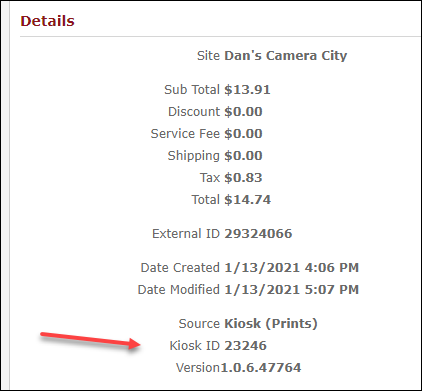
Remarque : cette valeur indique « Unknown » jusqu’à ce que la commande soit traitée sur nos serveurs, c’est-à-dire après qu’elle a été passée, pendant son téléversement par pfRouter ou son attente dans la file de traitement de nos serveurs.
CTRL-SHIFT-L permet de quitter le logiciel. Si vous avez accès au menu d’administration, vous pouvez aussi choisir cette option dans le menu. CTRL-SHIFT-M permet de réduire la fenêtre, et CTRL-SHIFT-P ouvre la page de la plateforme.
Vous devez vérifier le code défini ou en configurer un dans myLab > Store Mgmt > PF Kiosk > Advanced Configuration.
Options d’aide et de communication
Nous pouvons accéder à votre borne à distance. Sur la borne ou l’ordinateur Lab 50 pour lequel vous avez besoin d’aide, suivez ces étapes afin de l’ajouter à notre file d’attente et de nous permettre de nous y connecter :
- Dans un navigateur Web, accédez à https://www.photofinale.com/911/.
- Cliquez sur « Download Remote Support ».
- Lancez le logiciel et, lorsque vous êtes invité à fournir des renseignements, utilisez le mot de passe 2486.
Envoyez-nous un courriel pour ouvrir un billet de soutien
- Écrivez-nous à support@photofinale.com. Veuillez indiquer le nom de votre entreprise, votre nom et l’identifiant APM si le problème concerne une borne en particulier. Plus nous avons de renseignements à l’avance, mieux nous pourrons vous aider.
- Si vous avez ajouté votre borne à la file d’attente de soutien à distance (SimpleHelp), indiquez-le dans votre billet.