PF Kiosk : 3 modes de routage
PFK v1.3 Build 48 ajoute les modes Express et Local pour accélérer les commandes locales en gardant les images sur place et en transférant les données de commande.
PFK v1.3 Build 48 a ajouté deux nouveaux modes de service (Express et Local), tous deux conçus pour accélérer les commandes et l’impression sur place en gardant les images localement et en transférant uniquement les données de commande vers le cloud (myLab).
Vous trouverez ces options dans myLab > Store Management > PF Kiosk > Settings
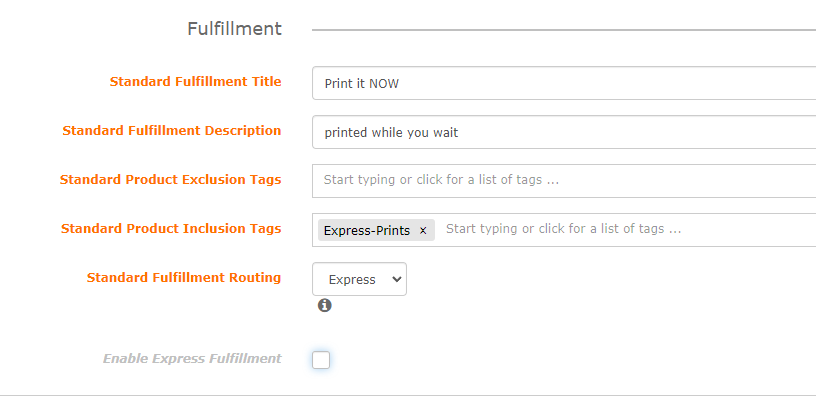
Routage Express
Les captures d'écran montrent l'interface en anglais.
- Les commandes du kiosque sont immédiatement libérées et imprimées au moyen d’une imprimante branchée directement au kiosque, comme une imprimante à sublimation thermique.
- Seules les métadonnées des commandes (sans les photos) sont visibles dans myLab, Print 50 et Lab 50.
- Les images ne sont pas enregistrées dans le cloud et ne sont pas consultables dans myLab.
- Idéal pour un service pendant que les clients attendent.
Configurer le routage Express sur PF Kiosk
Remarque : pour exclure de votre site Web ou de votre menu complet les produits utilisés en mode Express, ajoutez simplement les mêmes étiquettes à la section « exclude » de la configuration de traitement « full menu ».
1. Sur l’ordinateur PF Kiosk : branchez les imprimantes et installez les pilotes sur le kiosque.
2. Sur PF Kiosk : ouvrez l’assistant de configuration à partir de C:\PF Kiosk\PrintServer\* pour le configurer.
* Au premier démarrage du programme d’installation du kiosque, une question vous demande si vous prévoyez d’utiliser le kiosque avec une option Express. Si vous cochez la case, le programme d’installation copiera un nouveau fichier apmconfig_printstation.xml (dans c:\PF Kiosk\PrintServer\) contenant les composants nécessaires pour que l’assistant de configuration puisse configurer une imprimante Express. Cette opération ne doit être effectuée qu’une seule fois. Sinon, les exécutions suivantes remplaceront la configuration de l’imprimante Express que vous avez définie. Vous pouvez cocher la case, puis décider de ne pas configurer l’imprimante; cela ne pose aucun problème.
Routage local
- Les commandes du kiosque sont importées directement du kiosque par Print 50 sur le réseau local, ce qui accélère le transfert.
- Seules les métadonnées des commandes (sans les photos) sont visibles dans myLab ou aux stations Print 50 autres que celle où la commande est importée. Les commandes ne peuvent pas être acheminées ni traitées ailleurs.
- Les images ne sont pas enregistrées dans le cloud et ne sont pas consultables dans myLab.
- Idéal si vous recevez de nombreuses grosses commandes ou si votre emplacement dispose d’une bande passante Internet limitée.
- Print 50 doit être utilisé.
Configurer le routage local sur PF Kiosk
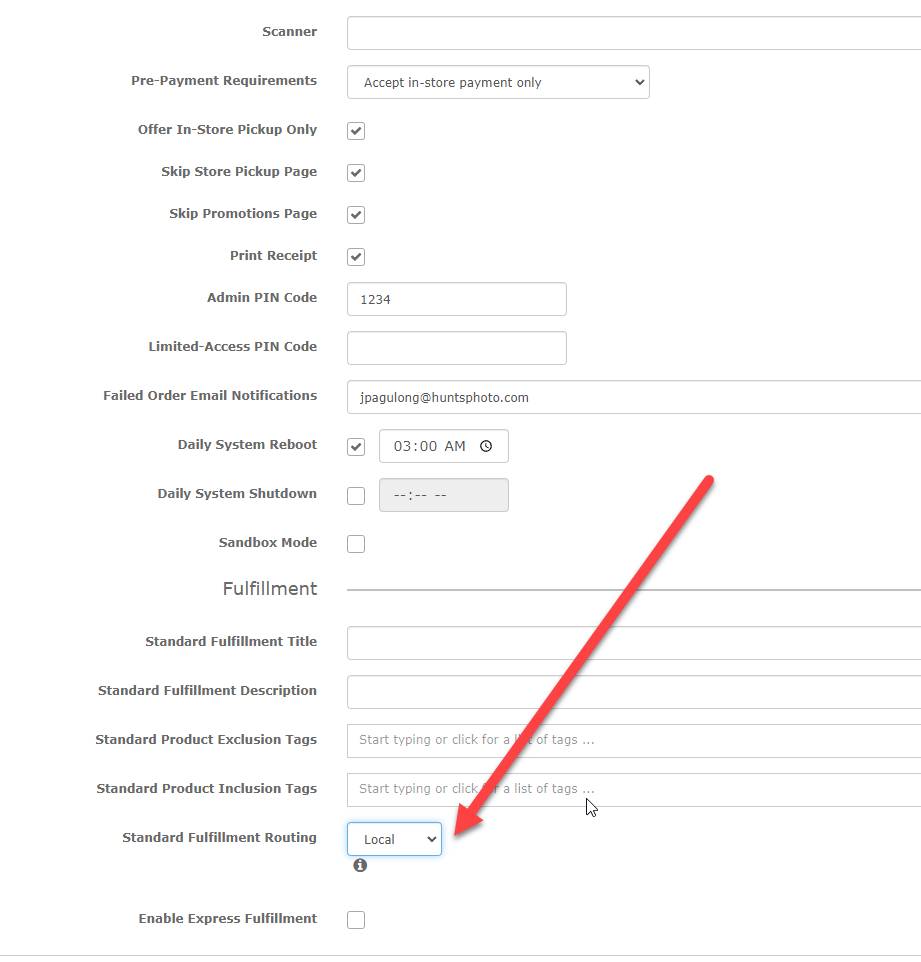
1. Dans myLab (myLab > Store Mgmt > PF Kiosk) : choisissez « Local » dans le menu déroulant. Attendez de 20 à 30 minutes pour que les modifications soient mises en cache.
2. Sur le kiosque : quittez le logiciel à l’aide du raccourci clavier Ctrl + Shift + L.
- Partagez le dossier suivant avec des autorisations complètes (lecture et écriture) : C:\APM_TRANSFER\Orders\local
3. Dans Print 50 : partagez le dossier local sur le kiosque et ajoutez le chemin d’importation dans Print 50. Accédez à Settings > Order Management> Importing.
- Cliquez sur le lien Add.
- Lorsque la fenêtre s’affiche, saisissez les renseignements suivants :
- Name : l’ID du kiosque PF Kiosk ou le nom attribué au kiosque
- Location : le chemin du dossier à partir duquel importer les commandes de ce kiosque. Parcourez votre réseau en cliquant sur cette icône.
- Enable this import location : cochez la case pour activer cet emplacement d’importation.
- Cliquez sur OK.
- Répétez ces étapes pour chaque kiosque du réseau local.
Remarque : assurez-vous que Print 50 dispose des autorisations suffisantes pour accéder aux commandes sur le réseau.
Routage par le cloud
- Les images et les données de commande sont téléversées sur la plateforme infonuagique, puis téléchargées par Print 50 ou Lab 50.
- Les commandes peuvent être réacheminées vers n’importe quelle station Print 50 ou Lab 50, ou téléchargées par celle-ci. Les photos peuvent aussi être consultées et téléchargées dans myLab pendant au moins 45 jours.
- Le temps de transmission dépend de la taille de la commande et des vitesses de téléversement et de téléchargement à votre emplacement. Vous pouvez imprimer la commande dès que la première image est entièrement téléchargée.
- Idéal si vous devez souvent réacheminer des commandes ou utiliser myLab pour récupérer une image.
- Vous pouvez utiliser Lab 50 ou Print 50, mais nous recommandons Print 50.
Configurer le routage par le cloud sur PF Kiosk
Il s’agit du mode par défaut; aucune modification n’est nécessaire pour les installations existantes.
FAQ
Q : Que se passe-t-il si je coche l’option Express dans le programme d’installation du kiosque?
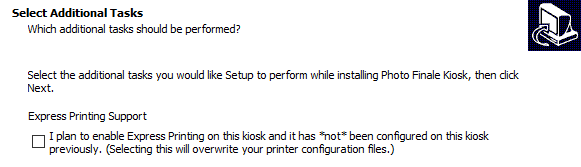
R : Au premier démarrage du programme d’installation du kiosque, une question vous demande si vous prévoyez d’utiliser le kiosque avec une option Express. Si vous cochez la case, le programme d’installation copiera un nouveau fichier apmconfig_printstation.xml (dans c:\PF Kiosk\PrintServer\) contenant les composants nécessaires pour que l’assistant de configuration puisse configurer une imprimante Express. Cette opération ne doit être effectuée qu’une seule fois. Sinon, les exécutions suivantes remplaceront la configuration de l’imprimante Express que vous avez définie. Vous pouvez cocher la case, puis décider de ne pas configurer l’imprimante; cela ne pose aucun problème.
Q : Que faire si j’utilise l’impression locale, mais que mes produits sont traités par un tiers?
R : Les produits traités par les fournisseurs sont automatiquement gérés séparément, quel que soit le mode de routage.
Q : Puis-je avoir des produits uniquement sur le kiosque, sans qu’ils soient affichés en ligne (par exemple, des tirages instantanés)?
R : Si vous souhaitez que certains produits soient offerts uniquement en mode Express, accédez à myLab > Store Mgmt > General Settings et ajoutez l’étiquette que vous ne voulez pas afficher sur le Web au filtre Product Exclusion Filter. Ces produits seront exclus des commandes Web et des commandes dans l’application.
Q : Puis-je imprimer des reçus uniquement pour les commandes Express?
R : Nous n’offrons pas encore de fonction avancée de facturation qui vous permettrait de configurer des règles distinctes pour les factures du kiosque et du Web, ainsi que pour les commandes Express, à ramasser ou à expédier par la poste. Nous prévoyons toutefois d’ajouter cette fonctionnalité à court terme (lien). Désormais, lorsqu’une commande Express arrive dans Print 50, une facture est imprimée si vous avez configuré l’impression de factures pour toutes les commandes. Sinon, vous pouvez faire un clic droit sur la commande et imprimer la facture uniquement pour les commandes Express.
Q : Puis-je continuer à utiliser Lab 50?
R : Les détaillants qui utilisent le routage local ou le routage Express doivent passer à Print 50 pour le traitement des commandes. Ceux qui utilisent exclusivement le routage par le cloud peuvent continuer d’utiliser Lab 50 pour le moment, mais nous les encourageons à passer à Print 50.
Q : Puis-je avoir un kiosque réservé au mode Express?
R : Oui! Dans la section Fulfillment, utilisez simplement la première configuration « standard », puis choisissez Express au bas de la page. Ajoutez les étiquettes aux produits que vous voulez afficher sur ce kiosque, puis ajoutez-les à la liste Inclusion. L’option « Enable Express » sert à proposer une option standard et une option Express (ou un autre type) en deuxième choix. Dans ce cas, suivez les mêmes instructions, mais utilisez le deuxième groupe de champs qui s’affiche lorsque vous cochez la case.