
PF Kiosk - Solución de problemas
Aprenda a solucionar problemas de PF Kiosk y consulte respuestas a las preguntas frecuentes previas a la instalación y de ventas para poner en marcha su kiosco sin contratiempos.
Las capturas de pantalla muestran la interfaz en inglés.
Preguntas frecuentes previas a la instalación y de ventas
Microsoft ha publicado una actualización que bloquea Flash en su equipo. El software del kiosco APM funciona con Flash, pero tenemos un nuevo software de kiosco listo que no usa Flash. Es una versión completamente nueva y se parece mucho a PF@Kiosk, si la conoce, ya que utilizará su catálogo de sitio web como productos del kiosco.
La instalación requiere instalar 4 archivos de requisitos previos y luego el instalador del kiosco, y Lab 50 también recibe una actualización. Todas las actualizaciones se encuentran en myLab (https://mylab.photofinale.com/StoreManagement/SoftwareReleases), pero le recomendamos que comience con la Guía de instalación rápida de PF Kiosk: explica qué contiene el nuevo software y le guiará por los detalles de la instalación.
Pruébelo y contáctenos si se atasca o encuentra algún problema durante el proceso.
Información adicional para distribuidores que no tienen un sitio en línea: Sin embargo, la nueva versión depende de un catálogo en línea, que los distribuidores con nuestro sitio web de PF ya tienen configurado. Primero necesitará uno de estos catálogos. Técnicamente, configuraremos un sitio web y le añadiremos un catálogo; ese catálogo es el que utilizará el kiosco. El sitio web no tiene costo, a menos que quiera usarlo para tomar pedidos. Podemos definir esos detalles más adelante. Lo primero es devolver la vida a sus kioscos. Este es el orden de las operaciones...
- Envíenos 3 archivos XML de esta ubicación en uno de sus kioscos: C:\APM (apmconfig_apm.xml, apmconfig_printstation.xml, apmconfig_receipt.xml)
- Configuraremos el catálogo.
- Mientras tanto, puede empezar con las actualizaciones del kiosco y de Lab 50.
No. Lamentablemente, cuando Flash llegó oficialmente al final de su vida útil el 12 de enero de 2021, su kiosco APM (que se basa en Flash) dejará de funcionar. Microsoft lo ha integrado en el navegador, por lo que no depende de una actualización de Windows o del navegador para producirse. Por tanto, no podrá desconectarse ni evitar la actualización para eludirlo. Nota técnica: si tiene Win7, puede intentar instalar una versión antigua de Flash como medida temporal.
Photo Finale y Microsoft ya no admiten Windows 7. Deberá actualizar a 8.1 o superior antes de instalar el nuevo software. Como solución temporal, puede intentar actualizar su Win 7, 8 u 8.1 a 10 gratis: https://go.microsoft.com/fwlink/?LinkID=799445 Debe ser un equipo x64.
PF Kiosk solo se instalará y funcionará si el equipo está conectado a Internet.
No.
En general, un equipo moderno y estándar funciona perfectamente y hay buenas opciones de pantalla táctil disponibles. Especificaciones técnicas completas: Requisitos de hardware y red (igual para Lab 50)
Le proporcionaremos un sitio web estándar de PF. Si no quiere usar el sitio web para tomar pedidos de consumidores en línea, le asignaremos un nombre codificado y desalentaremos la indexación del sitio por parte de los rastreadores web. Si quiere usarlo para tomar pedidos, podemos revisar las condiciones y asignarle un nombre fácil de recordar. También puede considerar actualizar a una página de inicio PFSR personalizada con descuento en este momento. Consulte a su representante de ventas los precios y las condiciones.
No. Los pedidos realizados en su nuevo PF Kiosk se etiquetan como procedentes de "PFKioskAppPrints" o "PFKioskApp"; verá estas dos nuevas marcas en sus informes de origen de pedidos. Estos, así como los pedidos del próximo PF@Kiosk ("PF Kiosk") que dejará de existir, no cuentan como ingresos sobre los que se le cobrará comisión. Tenga en cuenta que, hasta enero, su informe Sales Detailed puede seguir mostrando pedidos de kiosco en el cálculo de comisiones; este informe se actualizará antes de que facturemos enero, y no se le cobrará comisión por esos pedidos.
Preguntas técnicas y solución de problemas comunes
Problemas de instalación, licencia e inicio
También se informa como:
- El PF Kiosk funcionaba, pero dejó de funcionar tras reiniciar la aplicación y ahora muestra un error de licencia.
- Recibo "We're having trouble connecting to the licensing server. Please try again later."
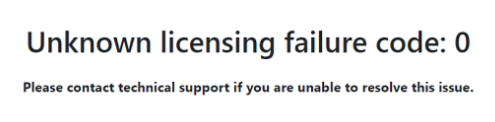
La mayoría de los errores de licencia se deben a una de dos causas:
- El ID del kiosco o el código de distribuidor se introdujeron incorrectamente durante la instalación. Para corregirlo o comprobarlo, acceda al registro (tecla de Windows + R, luego escriba "regedit") y busque y elimine esta carpeta: Computer\HKEY_CURRENT_USER\Software\PhotoFinale\Kiosk. Después, reinicie el kiosco y se le pedirá que vuelva a introducir esos valores (la carpeta se volverá a crear sola).
- Si los valores son correctos o sigue recibiendo el error, es probable que las licencias del kiosco no estén asociadas a su cuenta en nuestro sistema. O no se migraron correctamente desde APM por nuestra parte, o sí se migraron pero no están vinculadas a su código de distribuidor. Consulte esta página para ver si los ID que está probando aparecen en la lista: https://mylab.photofinale.com/storemanagement/kiosk/licenses Si no aparecen, o si aparecen y aun así no funciona, contáctenos.
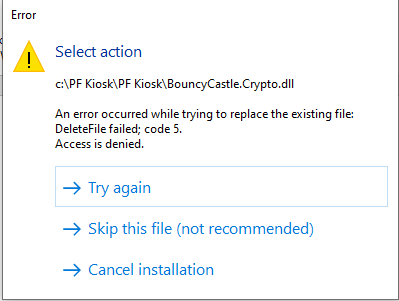
Esto ocurre cuando esa DLL está en uso y no se puede eliminar. Normalmente, reiniciar el equipo soluciona el problema (libera el archivo si quedó bloqueado en ejecución o si el software se está ejecutando con otra cuenta de usuario, por ejemplo). Reinicie y vuelva a intentar el instalador.
¿Sigue apareciendo el error? Elimine el archivo "BouncyCastle.Crypto.dll" de esa ubicación (carpeta C:\PF Kiosk\PF Kiosk) y vuelva a intentar el instalador.
¿Todavía no funciona? ¡Qué terquedad! Si no consigue que se ejecute, ponga el kiosco en la cola de soporte y envíe un mensaje a support@photofinale.com explicando el problema y lo que ha probado. ¡Lo revisaremos enseguida!

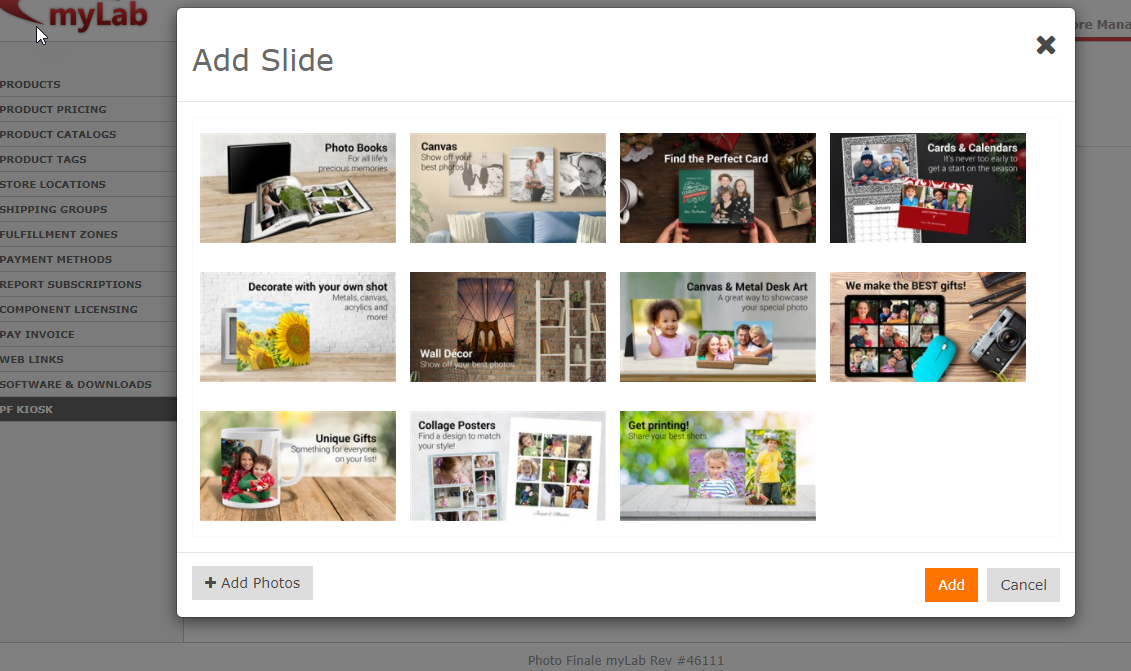
En myLab, vaya a Store Mgmt > PF Kiosk > Banner Slides (https://mylab.photofinale.com/storemanagement/kiosk/banner-slides). Haga clic en el botón + y elija las diapositivas y el orden que desea mostrar en la película. Incluso puede añadir las suyas. El tamaño ideal es 1920x1080, jpg optimizados. Deberá reiniciar el kiosco para que se apliquen los ajustes.
Puede que el kiosco no esté obteniendo su URL de PF Web, o que no se haya configurado ninguna. Envíe un correo a support@photofinale.com con su código de distribuidor y el ID del kiosco que se ha quedado bloqueado.
Cierre cualquier programa o servicio de APM que esté en ejecución, luego renombre la carpeta APM en C:\ como APM-OLD y elimine kiosk.exe y hardwareattendant.exe.
Cierre el software PF Kiosk (CTRL+MAYÚS+L). Descargue el instalador actualizado desde myLab y guárdelo en su escritorio. Extraiga el archivo .exe y haga doble clic para ejecutarlo. El instalador se encargará de cerrar las aplicaciones de PF en ejecución (o puede cerrarlas manualmente si lo prefiere). Déjelo terminar y, cuando finalice, inicie de nuevo el software PF Kiosk. Tutorial en vídeo:
Unidades multimedia
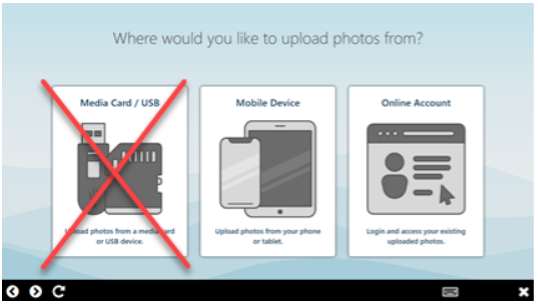
Algunas cosas que revisar con este problema.
- Compruebe que las unidades sean accesibles (las ve en Windows y, al hacer clic en ellas, puede acceder a las imágenes).
- A continuación, compruebe que estén configuradas en myLab. Las instrucciones están en la Guía de inicio rápido. Asegúrese de cerrar y volver a abrir el software del kiosco (o reiniciar el kiosco) después de configurarlas en myLab para que los ajustes surtan efecto.
- Compruebe que LPS (servicio de impresión local) esté en ejecución: es la aplicación encargada de gestionar los archivos multimedia locales. LPS debería iniciarse automáticamente con el software del kiosco (PFK). Aparecerá como un icono en la bandeja, minimizado en la barra de tareas, así que solo se verá cuando PFK también esté en ejecución. Revise los iconos y el administrador de tareas para ver qué está funcionando.
- Si PFK SÍ está en ejecución pero LPS NO, puede intentar reiniciar el equipo o PFK… si ya lo ha intentado, es posible que se haya saltado un paso al instalar uno de los archivos de requisitos previos (.NET Core 3.1)... consulte la Guía de inicio rápido o myLab para la información de descarga. PFK es responsable de iniciar sus aplicaciones auxiliares (LPS, pfRouter, TwainBridge, PrintServer) y las supervisa cada minuto con comprobaciones de latido; si una aplicación no está en ejecución o no responde, se volverá a iniciar. Por tanto, si LPS no está en ejecución, lo más probable es que no consiga iniciarse y reiniciar no ayudará. Pruebe a instalar el archivo de requisito previo .NET Core 3.1, reinicie e inténtelo de nuevo.
- Si LPS SÍ está en ejecución, es posible que su router lo esté bloqueando y que el DNS no se resuelva. (Hemos recibido informes de que Verizon Fios lo bloquea a veces). Puede intentar ajustar la configuración del adaptador de red y cambiar la dirección del servidor DNS de automática a DNS abierto de Cloudflare: 1.1.1.1 / 1.0.0.1. Existen alternativas (Google tiene una), pero nos gusta esta. Cloudflare ofrece una resolución DNS mucho más rápida que otras.
Compruebe que las unidades sean accesibles (las ve en Windows y, al hacer clic en ellas, puede acceder a las imágenes). Después, compruebe que estén configuradas en myLab. Las instrucciones están en la Guía de inicio rápido. Asegúrese de cerrar y volver a abrir el software del kiosco (o reiniciar el kiosco) después de configurarlas en myLab para que los ajustes surtan efecto.
Asegúrese de no haber configurado en myLab un disco duro (como la unidad C:). El software intentará escanear esa unidad y tardará un rato. Además, Windows Defender puede reducir mucho el rendimiento del disco; si lo tiene activo, puede añadir una excepción para la carpeta de PFK. Contáctenos si necesita ayuda.
Lab 50 y transferencia de pedidos
Revise el sistema operativo. Necesita Windows 8.1 o superior.
Posiblemente. Puede notar más demora con pedidos grandes. Lleva tiempo subir el pedido a nuestro servidor y devolverlo a su Lab 50 para imprimirlo. Hemos comprobado que la velocidad del servidor no es tan problemática como el ancho de banda local, así que, según su configuración, esto puede afectar la velocidad. Durante la primera semana aproximadamente del despliegue, tenemos un registro adicional activo que puede afectar la velocidad de transferencia de pedidos. Lo eliminaremos pronto y la velocidad aumentará.
Primero, asegúrese de haber actualizado también Lab 50. Se necesita la versión 9.6.0.5 para recibir pedidos de un PF Kiosk.
Si ya la actualizó, revise de nuevo la configuración de filtros en la parte inferior izquierda de la página de Pedidos.
Si todo está bien ahí, lo siguiente que hay que comprobar es una nueva pieza llamada pfRouter. El flujo del sistema es así: una vez realizado el pedido en el kiosco, el kiosco 1) obtiene los datos del pedido, 2) los entrega a la aplicación pfRouter, que 3) se encarga de subir todas las imágenes locales cuando sea necesario, y 4) los entrega para el procesamiento final del pedido en nuestros servidores. Los pedidos de la aplicación web y móvil comienzan en el paso #4. Los pedidos de PFK tienen además los pasos #1-3, que ocurren en el equipo local.
Si Lab 50 está actualizado y configurado para mostrar pedidos de ese kiosco (filtros), lo siguiente que debe verificar es que pfRouter esté en ejecución en el kiosco y qué ocurre en la cola. Para ello puede:
- Abrir el Administrador de tareas (Windows + R, luego escriba: taskmgr) para ver qué se está ejecutando.
- Minimizar el software PFK con CTRL-MAYÚS-M. pfRouter está en la bandeja del sistema. Haga clic derecho y seleccione "Mostrar pfRouter".

- Si está en ejecución, revise si los pedidos aparecen en la lista con un estado de Finished y una fecha de Complete.
- Si el pedido aparece en la lista de pedidos de pfRouter pero no se ha completado, la persona que recibió el correo de notificación de pedido fallido (configurado aquí: https://mylab.photofinale.com/storemanagement/kiosk/settings) habrá recibido un correo con la información adecuada que debería revisar para solucionar el problema.
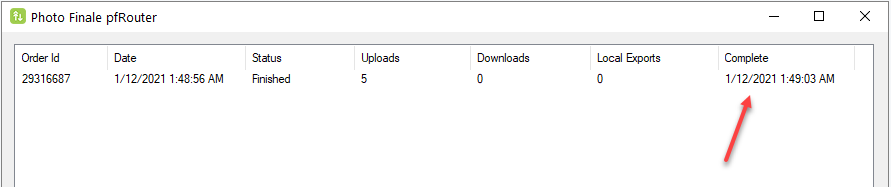
- Si todo parece correcto, haga clic derecho en el icono de pfRouter de la bandeja y seleccione "Open Current Log" y busque errores para identificar la causa del problema.
- Si está en ejecución pero no aparece ningún pedido en la interfaz, puede que el ID del kiosco se haya introducido mal o que no esté asociado correctamente a su código de distribuidor en nuestro sistema. Revise la página de Licencias y asegúrese de que el kiosco en el que está aparece en su lista: https://mylab.photofinale.com/storemanagement/kiosk/licenses (si no aparece, contáctenos).
Si PFK (el kiosco) SÍ está en ejecución pero pfRouter NO:
- Puede intentar reiniciar el equipo o PFK, pero como PFK es responsable de iniciar sus aplicaciones auxiliares (LPS, pfRouter, TwainBridge, PrintServer) y las supervisa cada minuto con comprobaciones de latido, si una aplicación no está en ejecución o no responde, se volverá a iniciar. Por tanto, si pfRouter no está en ejecución, lo más probable es que no consiga iniciarse debido a un archivo de requisito previo que falta durante la instalación.
Configuración de productos
Estos son los tamaños que tenemos actualmente. Envíe cualquier solicitud (incluya especificaciones) a support@photofinale.com. Si el diseño de los productos de varias imágenes no es el que necesita, podemos usar la foto única y ajustar cómo se formatea en una impresión de cualquier tamaño. Solo indíquenos los detalles de lo que necesita. Pruebe todos estos productos aquí: https://demo.photofinale.com/create/catalog/bytype/165627
| Nombre del producto | Dimensiones de salida (AxA) | ID de producto |
|---|---|---|
| Foto de pasaporte, Canadá (50x70mm) | 2x2.8" [imagen única] | 7010513 |
| Foto de pasaporte, Canadá (50x70mm) | 2x2.8" [2 por 6x4] | 7010396 |
| Foto de pasaporte, Canadá (50x70mm) | 2x2.8" [4 por 4x6] | 7010397 |
| Foto de pasaporte, EE. UU. (2x2 in) | 2x2" [imagen única] | 7010514 |
| Foto de pasaporte, EE. UU. (2x2 in) | 2x2" [2 por 6x4] | 7010406 |
| Foto de pasaporte, EE. UU. (2x2 in) | 2x2" [4 por 6x4] | 7010407 |
| Foto de pasaporte, EE. UU. (2x2 in) | 2x2" [6 por 6x4] | 7010408 |
| Foto de pasaporte, AU (35x45mm) | 1.4x1.8" [imagen única] | 7010516 |
| Foto de pasaporte, AU (35x45mm) | 1.4x1.8" [2 por 6x4] | 7010398 |
| Foto de pasaporte, AU (35x45mm) | 1.4x1.8" [4 por 6x4] | 7010399 |
| Foto de pasaporte, AU (35x45mm) | 1.4x1.8" [6 por 6x4] | 7010400 |
| Foto de pasaporte, AU (35x45mm) | 1.4x1.8" [8 por 6x4] | 7010401 |
| Foto de pasaporte, Reino Unido (35x45mm) | 1.4x1.8" [imagen única] | 7010515 |
| Foto de pasaporte, Reino Unido (35x45mm) | 1.4x1.8" [2 por 6x4] | 7010402 |
| Foto de pasaporte, Reino Unido (35x45mm) | 1.4x1.8" [4 por 6x4] | 7010403 |
| Foto de pasaporte, Reino Unido (35x45mm) | 1.4x1.8" [6 por 6x4] | 7010404 |
| Foto de pasaporte, Reino Unido (35x45mm) | 1.4x1.8" [8 por 6x4] | 7010405 |
| Foto para visado chino (33x48mm) | 1.3x1.9" [imagen única] | 7010524 |
En el primer trimestre de este año planeamos lanzar una función que le permitirá excluir productos por etiqueta de producto según la plataforma. El objetivo principal es poder ofrecer algunos productos solo en tienda o solo en línea, o personalizar la lista de productos para ciertos kioscos. Por ejemplo, si tiene una tienda que no ofrece ciertas ampliaciones porque no tiene el equipo, puede excluir las ampliaciones de los kioscos de esa ubicación.
Esperamos lanzar una actualización del motor de promociones que permita promociones según la plataforma, lo que podría usarse para cambiar los precios entre kiosco y en línea. Actualmente, puede configurar una promoción que se aplique solo a recogida frente a envío, así que eso podría servirle ahora, según lo que necesite. Los pedidos del kiosco se considerarían de recogida (a menos que tenga el envío activado en el kiosco y el cliente lo elija).
Si el catálogo de su kiosco y el de su sitio web difieren demasiado, podemos configurar una segunda cuenta para que la use en el kiosco. Sin embargo, pierde el beneficio de que las cuentas en línea y de tienda compartan datos (productos, precios, promociones, cuentas de usuario, correos electrónicos, etc.).
Cuando tengamos disponible el filtro de "solo productos en tienda", podría duplicar un producto, dejarlo como "solo en tienda" y cambiar el precio.
Esto llegará en nuestra primera actualización (1.1).
Escaneo
El soporte de escáner (junto con la opción de DVD/USB) se lanzará en nuestra primera actualización (1.1). Lamentamos que la función no estuviera en la primera versión. ¡Estará lista pronto!
Impresión instantánea/exprés/directa
Hay algunas formas de hacerlo.
- Defina un nuevo producto exprés. Digamos que ofrece entrega al día siguiente o envío en todo, pero quiere ofrecer impresión instantánea de 4x6 en su impresora de sublimación. Primero, como todo pasa por Lab 50, deberá asegurarse de que su impresora forme parte de su red, para que Lab 50 pueda imprimir en ella. Luego, en su catálogo (ya que ahora su sitio en línea y su kiosco usan el mismo catálogo), añada un producto 4x6 adicional (con un ID distinto al normal) y llámelo "1 HOUR 4x6" o "EXPRESS 4x6" y fije el precio en consecuencia. Podría ponerlo en una categoría nueva para que destaque y poder añadir más texto. Me gusta el término Express en lugar de Instant, por la siguiente parte. Aunque usted piensa en usuarios del kiosco al pensar en su servicio de impresión instantánea, esto puede ser muy útil para sus usuarios de "pedido en línea, recogida en tienda/en la acera". Piden Express en línea y saben que estará listo cuando vayan. Como es un ID distinto al de su 4x6 normal, puede dirigirlo a la impresora de sublimación en lugar de su impresora "normal". Consideraciones: si necesita que la impresora instantánea se inicie y expulse copias por sí sola, deberá tener la impresión automática activada en Lab 50.
- Añada una opción de pedido URGENTE. Utilice la tarifa RUSH de Lab 50. Puede llamarla como quiera; se aplica por pedido. Lo bueno de hacerlo así es que el operador verá Rush en el pedido y puede introducir una dirección de correo para enviar notificaciones cuando alguien añada este servicio. El inconveniente es que no puede dirigir los pedidos de forma diferente ni, técnicamente, excluir ciertos productos. Puede hacerlo por escrito, pero a veces es difícil confiar en ello. Nota: es buena idea activarlo en épocas festivas, para atender a quienes quieren las cosas más rápido... pasar al principio de la cola, más o menos. La gente lo añadirá; tenemos distribuidores que han tenido muy buenos resultados añadiendo entre 2,99 y 19,99 por el plazo más rápido. Depende de sus operaciones y su catálogo si tiene sentido, por supuesto.
- Haga que el kiosco use un catálogo distinto al de su sitio web. Esto implica crear un segundo catálogo (distinto al de su sitio web) y que el kiosco use ese catálogo en lugar del de su sitio web. Aunque esto le da control total sobre cualquier cosa que quiera que sea distinta del pedido en línea (principalmente productos y precios), de modo que se parece más al kiosco antiguo en cuanto a configuración, pierde esa conectividad de toda la marca para promociones, cuentas de usuario, interfaz y el beneficio de hacer un cambio y que afecte a toda su plataforma. Es básicamente como tener dos sitios web que alimentan su Lab 50 pero no están conectados entre sí. Según cómo necesite imprimir esto, es posible que necesite una instalación adicional de Lab 50.
- Próximamente: cumplimiento por transferencia local. Para acelerar la parte de transferencia de imágenes del proceso, tendremos una opción para que los datos de imagen vayan directamente del kiosco a Lab 50 / Print 50 a través de la LAN, como solían hacerlo los pedidos del kiosco, sin necesidad de subirlos a Internet y volver a descargarlos en Lab 50.
Funciones y configuración
La opción SMS para recibir el enlace de carga por mensaje de texto, así como los SMS de finalización de pedido, está disponible solo para los distribuidores suscritos al User Enhancement Bundle. Hay muchísimos complementos incluidos para la web y el kiosco. Consulte el paquete en esta página para ver todas las funciones y la información de precios: https://www.photofinale.com/bundles/ Si desea suscribirse, puede hacerlo directamente desde esa página.
Ofrecemos herramientas de Img.ly en el kiosco, y debe estar suscrito al User Enhancement Bundle para ver esta opción en su sitio web (escritorio) y en PF Kiosk. Hay muchísimos complementos incluidos para la web y el kiosco. Consulte el paquete en esta página para ver todas las funciones y la información de precios: https://www.photofinale.com/bundles/ Si desea suscribirse, puede hacerlo directamente desde esa página.
Este es el método para transferir fotos de su teléfono a un kiosco, que consistía en ir a uploadtokiosk.com, subir imágenes, obtener un código y luego introducirlo en el kiosco para ver sus fotos.
Con la introducción de EasyLink Mobile Upload (el cargador al que se accede mediante el enlace SMS (si tiene el User Enhancements Bundle), el código QR o escribiendo la nueva URL que aparece bajo el QR), hemos descontinuado el método de código U2K para la transferencia inalámbrica de fotos. Estamos trabajando para actualizar la aplicación y eliminar el enlace. Si antes usaba el método de código U2K para que los clientes le enviaran imágenes, le recomendamos que los reoriente para usar el sitio web. Es aún más fácil que el código, y además deben tener una cuenta, ¡lo cual es algo bueno! Si aun así quieren venir a la tienda para que usted les caliente el biberón y les tome la mano mientras hacen el pedido, ¡pueden hacerlo! Transfieren sus fotos y luego simplemente inician sesión en su cuenta cuando llegan a la tienda.
- Para los distribuidores que no se han suscrito al User Enhancements Bundle, el tamaño máximo de archivo es de 20 MB por imagen para todos los cargadores de kiosco, web, aplicación y móvil.
- Para los distribuidores suscritos al User Enhancements Bundle, el tamaño máximo de archivo se duplica, a 40 MB por imagen, para los usuarios en un kiosco que usen una tarjeta multimedia/USB o para usuarios domésticos que extraigan imágenes de un disco duro o usen el navegador móvil en un sitio web de PF. Sin embargo, el límite de EasyLink Mobile Upload (tanto para PF Web como para PF Kiosk) es de 20 MB (más que suficiente para una imagen de teléfono móvil).
- Actualmente no hay un tamaño máximo por pedido.
Problemas de interfaz y uso
Contacte con support@photofinale.com con una captura de pantalla si es posible. Probablemente tendremos que ajustar el código del sitio web para que se alinee correctamente.
Revise las dimensiones de los productos que se están pidiendo para asegurarse de que estén bien configuradas. Si lo están, el problema podría estar en los metadatos de la foto. Si puede, envíe la imagen con el problema a support@photofinale.com junto con una captura de pantalla, si es posible.
La lectura de códigos QR está integrada en Android desde Android 9, lanzado en verano de 2018. (La versión actual es 11). Los teléfonos con versiones anteriores necesitarían una aplicación de escaneo QR, o pueden abrir un navegador y escribir la URL directa que aparece bajo el código QR.
Administración y operaciones
Busque en Details dentro del pedido
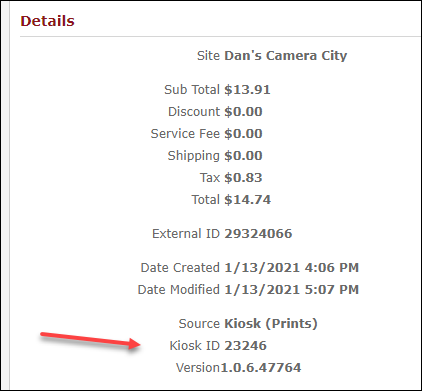
Nota: ese valor dirá "Unknown" hasta que el pedido se procese en nuestros servidores (es decir, después de realizarse, mientras pfRouter lo sube o mientras espera en la cola de procesamiento de nuestros servidores).
CTRL-MAYÚS-L cierra el software. O, si tiene acceso al menú de administración, puede elegirlo desde ahí. CTRL-MAYÚS-M minimiza, y CTRL-MAYÚS-P le lleva a la página de la plataforma.
Deberá revisar cuál está configurado, o establecer un número, en myLab > Store Mgmt > PF Kiosk > Advanced Configuration.
Opciones de ayuda y contacto
Podemos acceder de forma remota a su kiosco. Esto es lo que debe hacer en el kiosco o en Lab 50 con el que necesita ayuda para ponerlo en nuestra cola y poder conectarnos:
- En un navegador web, vaya a https://www.photofinale.com/911/
- Haga clic en "Download Remote Support".
- Inicie el software y, cuando se le pidan los datos, use la contraseña 2486.
Envíenos un correo para abrir un ticket de soporte
- Envíe un correo a support@photofinale.com. Incluya el nombre de su empresa, su nombre y el ID de APM si hay uno específico que tenga un problema. Cuanta más información tengamos de antemano, mejor podremos ayudar.
- Si ha puesto su kiosco en la cola de ayuda remota (SimpleHelp), indíquelo en su ticket.