
Guía de instalación rápida de PF Kiosk
Guía paso a paso para instalar, activar y configurar PF Kiosk en el equipo de su tienda, con todos los requisitos previos.
Las capturas de pantalla muestran la interfaz en inglés.
Requisitos de PFK
- SO: Windows 10 x64 o superior
- RAM: 8 GB o más (se recomiendan 16 GB)
- MONITOR: La resolución debe ser de 1400 x 1050 o superior (se recomienda 1920 x 1080 o más)
- FUNCIONES: Se requieren derechos de administrador para ejecutar el instalador, pero la cuenta de usuario que utilice para ejecutar PF Kiosk no necesita ser administrador local.
- CONECTIVIDAD: El equipo debe estar conectado a Internet.
Instalación
Descargue e instale los cuatro componentes necesarios en el orden indicado: https://secure.photofinale.com/share/dev/pfkiosk/prerequisites.zip
Una vez instalados los requisitos previos, ejecute el instalador de PF Kiosk: el enlace a la versión más reciente se encuentra en la sección Software & Downloads de myLab, en la sección "Photo Finale Kiosk".
La primera vez que instale el nuevo PF Kiosk deberá realizar el paso adicional de activar la licencia. Introduzca el ID de Kiosk que se le ha proporcionado y su código de distribuidor para activarla.
Si es la primera vez que ejecuta PFK, deberá configurar las letras de unidad de los medios y la película de introducción.
- Unidades: consulte la sección Configuración más abajo para obtener más información sobre las unidades y la configuración opcional o avanzada.
- Película de introducción: en myLab, vaya a Store Management > PF Kiosk > Banner Slides y añada u ordene las diapositivas que desea mostrar.
- Deberá reiniciar para que se apliquen todos los ajustes.
¿Necesita ayuda?
Consulte la página de Solución de problemas y preguntas frecuentes para ver preguntas y soluciones a problemas comunes
Qué se instala para PF Kiosk
- El directorio principal del software PFK es c:\PF Kiosk\
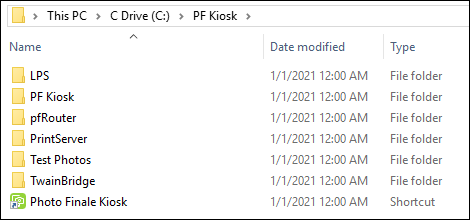
- El software consta de cinco aplicaciones que se instalan en subdirectorios independientes:
| Directorio | Aplicación | Descripción |
|---|---|---|
| PF Kiosk | Photo Finale Kiosk.exe | La aplicación principal del kiosco. |
| LPS | LocalPhotoService.exe | Ofrece compatibilidad con archivos multimedia locales (tarjetas de memoria, USB y CD/DVD). |
| pfRouter | pfRouter.exe | Ofrece compatibilidad con el enrutamiento de pedidos tras su envío. |
| PrintServer | PrintServer.exe | Ofrece compatibilidad con la impresión de recibos del kiosco. |
| TwainBridge | TwainBridge.exe | Utilidad para la próxima función de escaneado con escáner de superficie plana. |
- Se instala un acceso directo a Photo Finale Kiosk.exe (PFK.exe) en la raíz de la carpeta, así como en el escritorio.
- PFK.exe es la única aplicación que debe iniciarse. Se encarga de iniciar sus cuatro aplicaciones auxiliares (LPS, pfRouter, TwainBridge, PrintServer), además de supervisarlas cada minuto y reiniciarlas cuando sea necesario.
Fotos de prueba
- El instalador incluye una opción para instalar también un pequeño lote de fotos de prueba. Esto le permitirá mostrar fácilmente el kiosco con fotos cargadas desde el disco duro (pulsando dos veces un botón oculto en la esquina superior derecha de la página Import), sin tener que insertar una tarjeta de memoria o un USB.
- Tanto si decide instalar las fotos de prueba como si no, siempre puede colocar fotos en este directorio de su disco duro, y PFK las encontrará automáticamente durante una sesión del kiosco si activa el modo de demostración pulsando dos veces en la página Import: c:\PF Kiosk\Test Photos\
Configuración
- Toda la configuración de PFK se realiza de forma centralizada en myLab, en Store Management > PF Kiosk. La configuración se divide en 4 pestañas:
1. Licenses
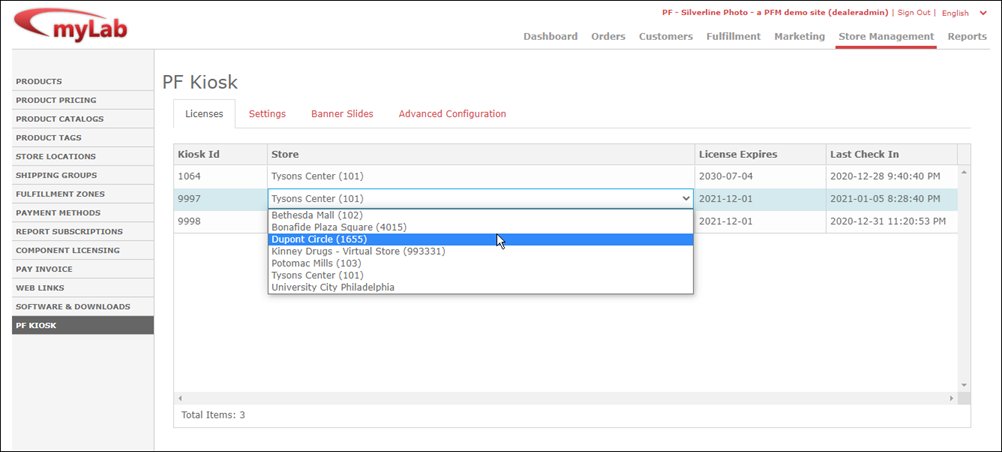
- La pestaña Licenses muestra todos sus ID de Kiosk con licencia, cuándo caducan y cuándo se registraron por última vez en los servidores. También le permite asignar cada ID de Kiosk a la ubicación de tienda correspondiente, mediante la lista desplegable. Esta asignación es importante porque los pedidos realizados en el kiosco se asignarán automáticamente a esta ubicación de tienda seleccionada para la recogida.
2. Settings
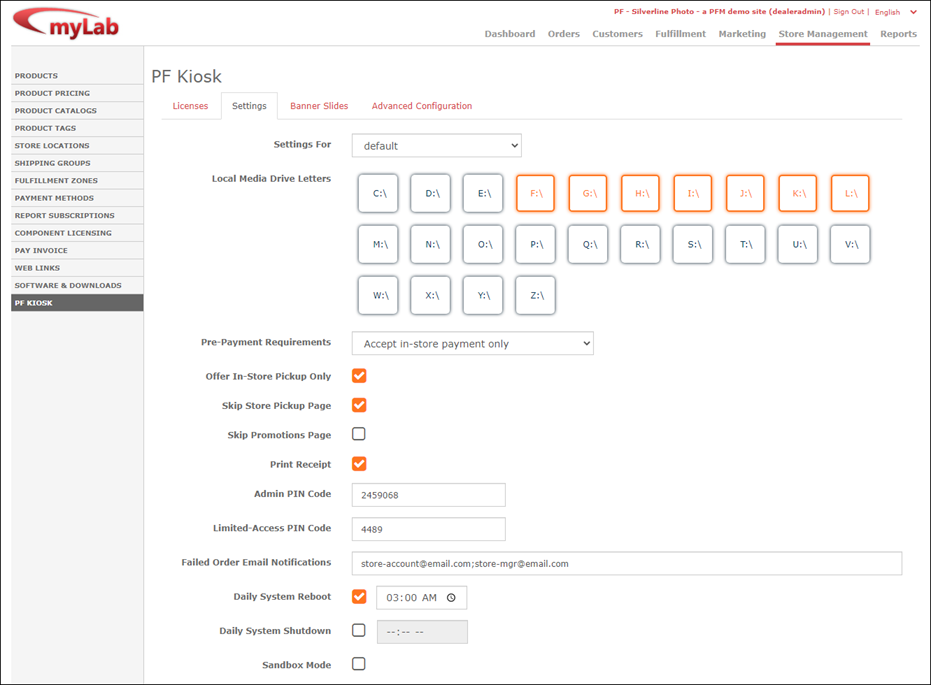
- Después de realizar cambios, deberá reiniciar su kiosco (abra Admin y pulse Restart Machine) para que los nuevos ajustes surtan efecto.
- La pestaña Settings le ofrece un control sencillo de los ajustes más comunes de PFK. Los cambios se guardan automáticamente a medida que los realiza.
- El desplegable "Settings For" le permite seleccionar a qué ID de Kiosk se aplicarán los ajustes. Empiece configurando sus ajustes predeterminados, que se aplicarán a todos los kioscos. Después puede seleccionar ID de Kiosk individuales en el desplegable y modificar solo los ajustes específicos que desee cambiar para ese kiosco.
- La configuración de las unidades de medios no se transfiere desde el antiguo APM. En la mayoría de los distribuidores, habilitar las unidades de la E a la M debería ser suficiente. (Si actualiza desde una versión anterior de PFK, todos los ajustes se conservarán intactos, ya que se gestionan de forma centralizada mediante la API y la base de datos.)
- Notas técnicas sobre la configuración de letras de unidad: (mejoraremos el funcionamiento con el tiempo, pero hasta entonces es útil que los operadores lo sepan..._)
- Los cambios de ajustes de PFK realizados en myLab no surten efecto hasta la próxima vez que se reinicie el software.
- Distintas aplicaciones usan distintos ajustes. El ajuste de letra de unidad de medios lo usa la aplicación LocalPhotoService.
- Cerrar PF Kiosk no cierra las aplicaciones de utilidad: pfRouter, LPS, PrintServer, TwainBridge.
- Por tanto, si alguien cambia una letra de unidad en myLab y luego cierra y vuelve a abrir el kiosco, los cambios no se habrán aplicado. Puede reiniciar el equipo del kiosco para asegurarse de que todos los ajustes surtan efecto o, en este caso, hacer clic con el botón derecho en el icono de LPS en la bandeja del sistema y elegir "Restart LocalPhotoService".
3. Banner Slides
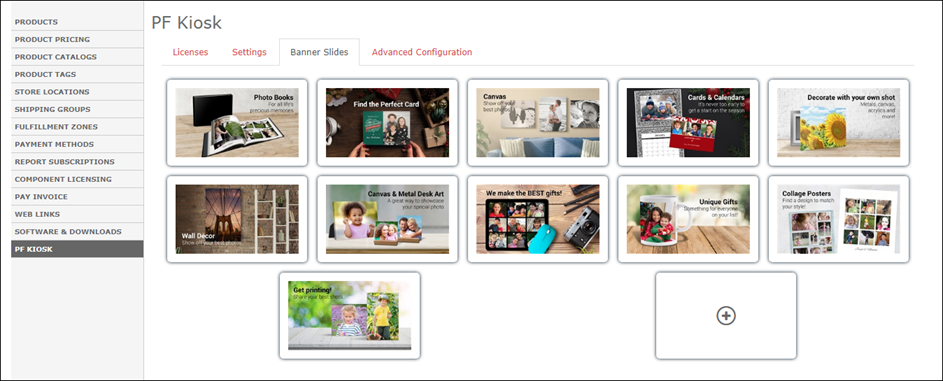
- La pestaña Banner Slides le permite configurar la presentación de anuncios que se muestra en la página de inicio del kiosco.
- Haga clic en el botón + para añadir una nueva diapositiva. Puede elegir entre nuestros gráficos integrados o subir los suyos propios.
- Puede hacer clic y arrastrar las diapositivas para reordenarlas.
- Al pasar el cursor sobre una diapositiva, aparecen botones para eliminarla o acceder a sus opciones.

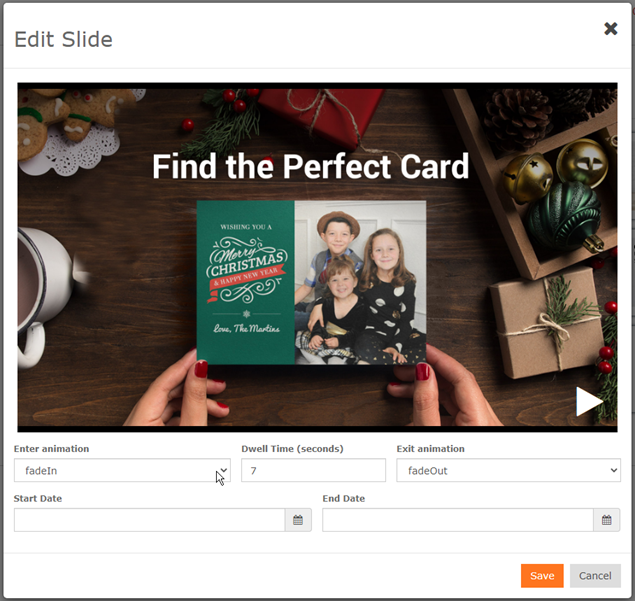
- En la ventana Edit Slide, puede elegir las transiciones de animación para la entrada y salida de la diapositiva, así como el tiempo que permanece en pantalla. Al hacer clic en el botón Play blanco de la esquina inferior derecha se mostrará una vista previa de la transición y los tiempos de espera seleccionados. Los ajustes Start Date y End Date le permiten programar diapositivas para que aparezcan durante un periodo limitado, como una promoción de temporada o semanal.
- Nota: no es necesario reiniciar el kiosco para que los cambios en las diapositivas del banner surtan efecto.
4. Advanced Configuration
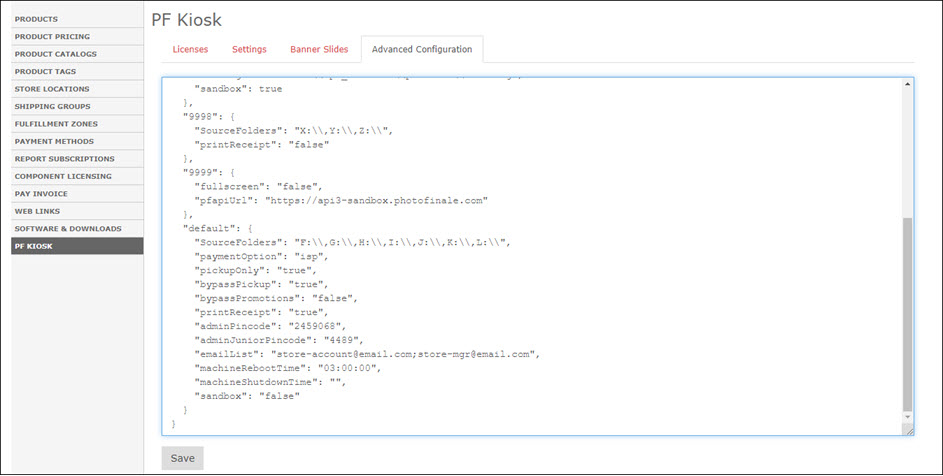
- La pestaña Advanced Configuration permite acceder a algunos ajustes avanzados que solo deben modificarse bajo la recomendación del equipo de soporte.
- Cuando termine, asegúrese de hacer clic en el botón Save. A diferencia de la pestaña Settings, los cambios en la pestaña Advanced solo se guardan en la base de datos al pulsar el botón Save.
- Después, reinicie su kiosco (abra Admin y pulse Restart Machine) para que los nuevos ajustes surtan efecto.
Operaciones
Uso del kiosco
- Al usar EasyLink Mobile Upload para importar fotos, además de escanear el código QR o enviar un SMS a su número de móvil, también puede hacer clic en el código QR y el enlace se copiará en el portapapeles. Después puede cambiar con Alt+Tab a una ventana del navegador fuera de PFK, pegar el enlace y continuar.
- Tras realizar un pedido, el kiosco se reiniciará automáticamente al cabo de 12 segundos. Nota: si mueve el ratón, este contador se reinicia.
Combinaciones de teclas de administración
| Combinación | Función |
|---|---|
| CTRL-SHIFT-L | Cerrar PF Kiosk |
| CTRL-SHIFT-M | Minimizar PF Kiosk |
| CTRL-SHIFT-P | Ir a la página Platform Info |
Acceso a la página de administración
Acceda al menú de administración pulsando el botón oculto cerca de la esquina superior izquierda de la página de inicio. El código PIN de administrador puede configurarse en myLab.

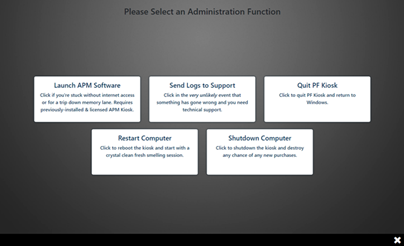
Desde la pantalla Admin, un operador puede:
- Iniciar el APM (si está instalado y licenciado) [esta función era para la versión beta y se eliminará en una próxima versión]
- Enviar archivos de registro al soporte
- Cerrar PF Kiosk
- Reiniciar el equipo
- Apagar el equipo
También puede configurarse en myLab una segunda opción de código PIN, con menos privilegios, para el personal de la tienda, que solo da acceso a:
- Enviar registros al soporte
- Reiniciar el equipo
- Apagar el equipo
Problemas conocidos
- Ninguno por el momento
¿Necesita ayuda?
Consulte la página de Solución de problemas y preguntas frecuentes para ver preguntas y soluciones a problemas comunes