
Publicité et promotion
Promouvez votre application avec les bannières Smart App Banner, les badges de l'App Store et les URL personnalisées pour gagner en visibilité et en téléchargements.
Les captures d'écran montrent l'interface en anglais.
1. Promouvoir des applications avec les Smart App Banners
Safari propose une fonctionnalité Smart App Banner depuis iOS 6, qui fournit une méthode standardisée pour promouvoir des applications de l'App Store depuis un site web... lorsque vous ajoutez le code nécessaire à votre site principal et que des utilisateurs y accèdent via Safari sur leur iPhone ou iPad, ils voient cette bannière (qui ressemble à celle de l'App Store)... ils cliquent dessus et sont redirigés vers l'App Store, où ils peuvent télécharger votre application. S'ils ont déjà installé l'application, le bouton affiche « Ouvrir » au lieu de « Afficher », et un clic ouvre l'application.
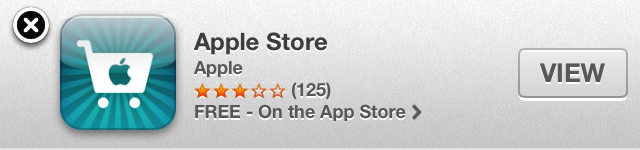
Plus d'informations, d'après Apple :
Les Smart App Banners améliorent nettement l'expérience de navigation des utilisateurs par rapport aux autres méthodes promotionnelles. Comme les bannières sont implémentées dans iOS 6, elles offrent un aspect et un comportement cohérents sur le web, que les utilisateurs apprendront à reconnaître. Les utilisateurs savent qu'en touchant la bannière, ils seront redirigés vers l'App Store et non vers une publicité tierce. Ils apprécient que les bannières soient présentées discrètement en haut de la page, plutôt que sous forme de publicité plein écran interrompant le contenu. Et grâce à un bouton de fermeture grand et bien visible, la bannière est facile à masquer.
Si l'application est déjà installée sur l'appareil d'un utilisateur, la bannière adapte intelligemment son action : toucher la bannière ouvre simplement l'application. Si l'utilisateur ne dispose pas de votre application, toucher la bannière le redirige vers la fiche de l'application dans l'App Store. Lorsqu'il revient sur votre site, une barre de progression apparaît dans la bannière, indiquant le temps restant avant la fin du téléchargement. Une fois le téléchargement terminé, le bouton Afficher devient Ouvrir, et toucher la bannière ouvre l'application tout en conservant le contexte de l'utilisateur depuis votre site.
Les Smart App Banners déterminent automatiquement si l'application est prise en charge sur l'appareil de l'utilisateur. Si l'appareil qui charge la bannière ne prend pas en charge votre application, ou si celle-ci n'est pas disponible dans la région de l'utilisateur, la bannière ne s'affiche pas.
Comment afficher la bannière sur votre site web :
Pour ajouter une Smart App Banner à votre site, incluez la balise meta suivante dans l'en-tête de chaque page où vous souhaitez afficher la bannière :
<meta name="apple-itunes-app" content="app-id=123456789">
- app-id : (Obligatoire.) Remplacez 123456789 dans le code ci-dessus par l'identifiant unique de votre application. Votre identifiant d'application est le nombre à neuf chiffres qui suit « id » dans l'URL que nous vous avons fournie au lancement de votre application. Si vous en avez de nouveau besoin, consultez notre page Facebook, où nous annonçons toutes les applications et les relions ; votre identifiant figure dans ce lien... https://www.facebook.com/lucidiom Ou, contactez-nous simplement !
Vous ne pouvez pas afficher les Smart App Banners à l'intérieur d'un cadre (frame).
2. Badge de l'App Store
Il s'agit simplement d'un visuel que vous pouvez lier à votre application. Plusieurs versions sont disponibles... elles conviennent parfaitement aux infolettres, aux blogs ou à toute partie de votre site web. Utilisez comme lien l'URL que nous vous avons fournie au lancement de votre application. Si vous avez besoin d'aide, contactez-nous !
Pour une utilisation dans les communications électroniques (sites web, courriels, infolettres en ligne, bannières publicitaires, blogs) :

Pour une utilisation dans des communications sans lien possible (dépliants imprimés, publipostage) :

Télécharger les badges ici
3. Créer un lien vers votre application
Concevoir des URL personnalisées
Pour les communications hors ligne comme l'imprimé et la télévision, offrez un moyen simple aux utilisateurs de trouver votre application grâce à un lien court de l'App Store facile à retenir. L'App Store génère automatiquement ces URL pour toutes les applications et entreprises.
Vous pouvez créer des liens courts de l'App Store pour les applications iOS sous les formes suivantes :
- Application unique. http://appstore.com/<nomdelapplication>, par exemple http://appstore.com/keynote
- Toutes les applications d'une entreprise. http://appstore.com/<nomdelentreprise>, par exemple http://appstore.com/apple
- Application unique avec le nom de l'entreprise. http://appstore.com/<nomdelentreprise>/<nomdelapplication>, par exemple http://appstore.com/apple/keynote
Pour plus d'informations, consultez Créer des liens courts faciles à lire vers l'App Store pour vos applications et votre entreprise.