---
title: "Guide d'installation rapide de PF Kiosk"
sidebarTitle: "Vue d'ensemble"
description: "Guide pas à pas pour installer, activer et configurer PF Kiosk sur l'ordinateur de votre magasin, de la configuration initiale aux réglages avancés."
---
> **For AI agents:** the complete documentation index is at [llms.txt](https://docs.photofinale.com/llms.txt). Append `.md` to any page URL for its markdown version.
Les captures d'écran montrent l'interface en anglais.
## Exigences de PFK
- **Système d'exploitation :** Windows 10 x64 ou version ultérieure
- **RAM :** 8 Go ou plus (16 Go recommandés)
- **ÉCRAN :** La résolution doit être de 1400 x 1050 ou plus (1920 x 1080 et plus recommandé)
- **RÔLES :** Les droits d'administrateur sont requis pour exécuter le programme d'installation, mais le compte utilisateur qui exécute PF Kiosk n'a *pas* besoin d'être administrateur local.
- **CONNECTIVITÉ :** L'ordinateur doit être connecté à Internet.
## Installation
### 1. Prérequis
Téléchargez et installez les quatre composants requis dans l'ordre indiqué : **[https://secure.photofinale.com/share/dev/pfkiosk/prerequisites.zip](https://secure.photofinale.com/share/dev/pfkiosk/prerequisites.zip)**
### 2. Installation
Une fois les prérequis installés, exécutez le programme d'installation de PF Kiosk : le lien vers la version la plus récente se trouve dans la section [**Software & Downloads**](https://mylab.photofinale.com/StoreManagement/SoftwareReleases) de myLab, sous la section « Photo Finale Kiosk ».
### 3. Activation
La première installation de la nouvelle version de PF Kiosk comporte une étape supplémentaire : l'activation de la licence. Saisissez l'identifiant de kiosque qui vous a été fourni ainsi que votre code de revendeur pour l'activer.
### 4. Configuration
Si c'est la première fois que vous exécutez PFK, vous devrez configurer les lettres de lecteur des supports et le film d'introduction.
1. Lecteurs : consultez la section Configuration ci-dessous pour les détails sur les lecteurs et les paramètres de configuration facultatifs ou avancés.
2. Film d'introduction : dans myLab, accédez à Store Management > PF Kiosk > Banner Slides, puis ajoutez et organisez les diapositives que vous souhaitez afficher.
3. *Vous devrez redémarrer pour que tous les paramètres soient appliqués.*
**Besoin d'aide ?**
Consultez la [page Dépannage et FAQ](https://docs.photofinale.com/fr-CA/kiosk/troubleshooting-and-faqs) pour les questions et les solutions aux problèmes courants
## Éléments installés pour PF Kiosk
- Le répertoire principal du logiciel PFK est c:\PF Kiosk\
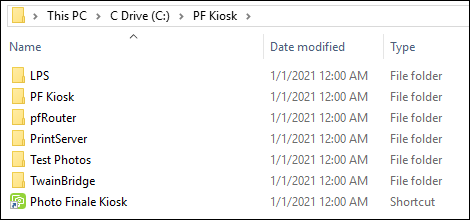
- Le logiciel se compose de cinq applications installées dans des sous-répertoires distincts :
| Répertoire | Application | Description |
|:------------|:-----------------------|:-------------------------------------------------------------------------------------|
| PF Kiosk | Photo Finale Kiosk.exe | L'application principale du kiosque. |
| LPS | LocalPhotoService.exe | Prend en charge les fichiers multimédias locaux (cartes mémoire, USB et CD/DVD). |
| pfRouter | pfRouter.exe | Prend en charge l'acheminement des commandes après leur soumission. |
| PrintServer | PrintServer.exe | Prend en charge l'impression des reçus du kiosque. |
| TwainBridge | TwainBridge.exe | Utilitaire pour la future fonctionnalité de numérisation à plat. |
- Un raccourci vers Photo Finale Kiosk.exe (PFK.exe) est installé à la racine du dossier ainsi que sur le bureau.
- PFK.exe est la seule application à lancer. Elle se charge de démarrer ses quatre applications auxiliaires (LPS, pfRouter, TwainBridge, PrintServer), et de les surveiller chaque minute pour les redémarrer au besoin.
## Photos de test
- Le programme d'installation permet également d'installer un petit lot de photos de test. Cela vous permet de faire facilement une démonstration du kiosque avec des photos chargées depuis le disque dur (en appuyant deux fois sur un bouton caché dans le coin supérieur droit de la page Import), sans avoir à insérer une carte mémoire ou une clé USB.
- Que vous choisissiez ou non d'installer les photos de test, vous pouvez toujours placer des photos dans ce répertoire sur votre disque dur ; PFK les trouvera automatiquement pendant une session de kiosque si vous activez le mode démonstration en appuyant deux fois sur la page Import : c:\PF Kiosk\Test Photos\
## Configuration
- Toute la configuration de PFK se fait de façon centralisée dans myLab, sous Store Management > PF Kiosk. La configuration est répartie en 4 onglets :
### 1. Licenses
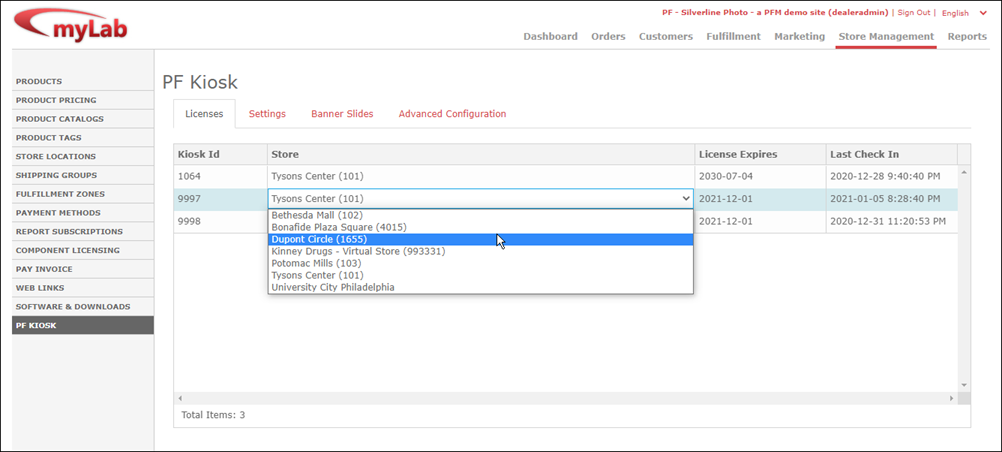
- L'onglet Licenses affiche tous vos identifiants de kiosque sous licence, leur date d'expiration et leur dernière connexion aux serveurs. Il permet également d'associer chaque identifiant de kiosque à l'emplacement de magasin approprié, à l'aide de la liste déroulante. Cette association est importante, car les commandes passées sur le kiosque seront automatiquement attribuées à cet emplacement de magasin pour le retrait.
### 2. Settings
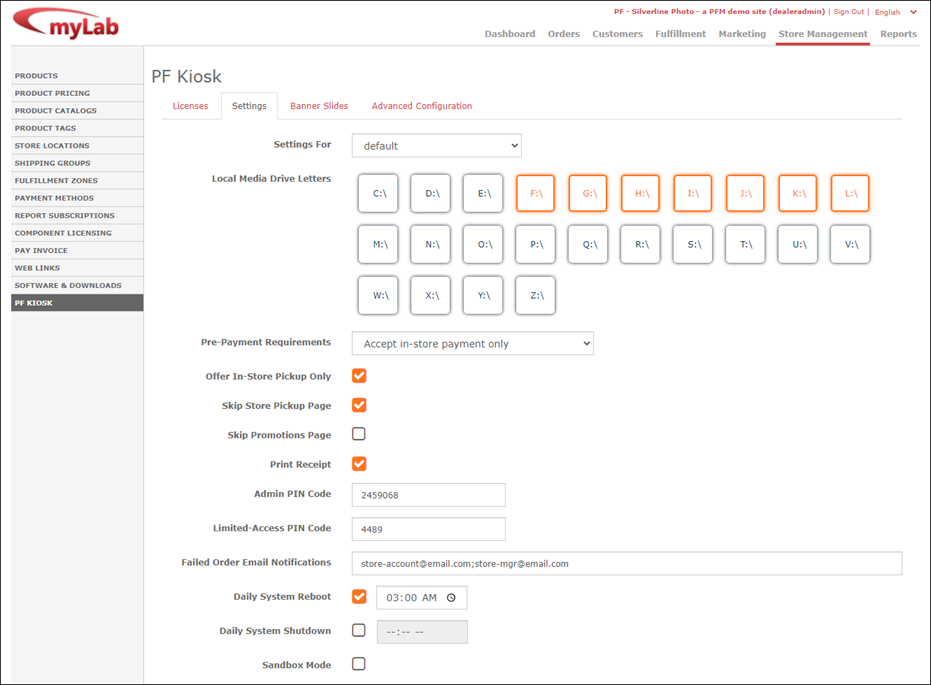
- **Après avoir modifié les paramètres, vous devrez redémarrer votre kiosque (ouvrez Admin et appuyez sur Restart Machine) pour que les nouveaux réglages prennent effet.**
- L'onglet Settings vous permet de contrôler facilement les paramètres PFK les plus courants. Les modifications sont enregistrées automatiquement au fur et à mesure.
- La liste déroulante « **Settings For** » permet de choisir l'identifiant de kiosque auquel les paramètres seront appliqués. Vous commencez par configurer vos paramètres ***par défaut***, qui s'appliqueront à tous les kiosques. Vous pouvez ensuite sélectionner des identifiants de kiosque individuels dans la liste et ne remplacer que les paramètres spécifiques que vous souhaitez modifier pour ce kiosque.
- La configuration des lecteurs de supports n'est pas reprise depuis l'ancien APM. Pour la plupart des revendeurs, l'activation des lecteurs E à M devrait suffire. (Si vous mettez à jour depuis une version antérieure de PFK, tous les paramètres seront conservés, car ils sont gérés de façon centralisée via l'API et la base de données.)
- **Remarques techniques concernant les paramètres de lettres de lecteur :** (nous améliorerons ce fonctionnement avec le temps, mais en attendant, il est utile que les opérateurs sachent…)
- Les modifications des paramètres PFK effectuées dans myLab ne prennent effet qu'au prochain redémarrage du logiciel.
- Différents paramètres sont utilisés par différentes applications. Le paramètre de lettre de lecteur de média est utilisé par l'application LocalPhotoService.
- Quitter PF Kiosk ne ferme pas les applications utilitaires : pfRouter, LPS, PrintServer, TwainBridge.
- Ainsi, si quelqu'un modifie une lettre de lecteur dans myLab, puis quitte et relance son kiosque, les changements n'auront pas pris effet. Il peut soit redémarrer l'ordinateur du kiosque pour que tous les paramètres soient appliqués, soit, dans ce cas, faire un clic droit sur l'icône LPS dans la zone de notification et choisir « Restart LocalPhotoService ».
### 3. Banner Slides
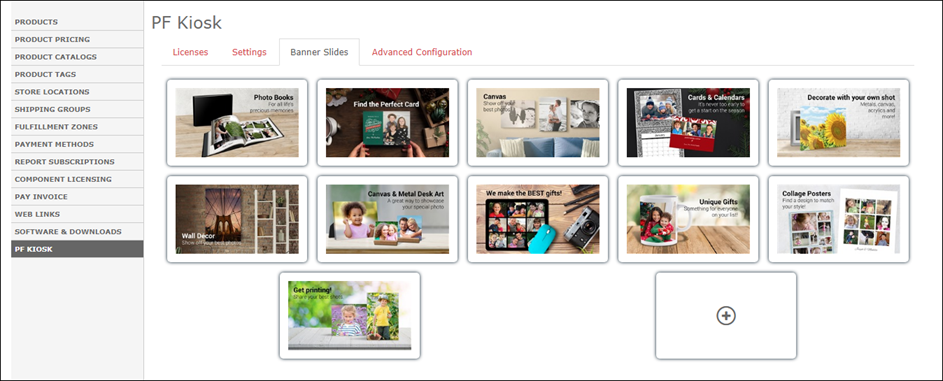
- L'onglet Banner Slides permet de configurer le diaporama de bannières publicitaires affiché sur la page d'accueil du kiosque.
- Cliquez sur le bouton **+** pour ajouter une nouvelle diapositive. Vous pouvez choisir parmi nos graphiques intégrés ou téléverser les vôtres.
- Vous pouvez cliquer et glisser les diapositives pour modifier leur ordre.
- Lorsque vous passez la souris sur une diapositive, des boutons apparaissent pour la supprimer ou accéder à ses options.

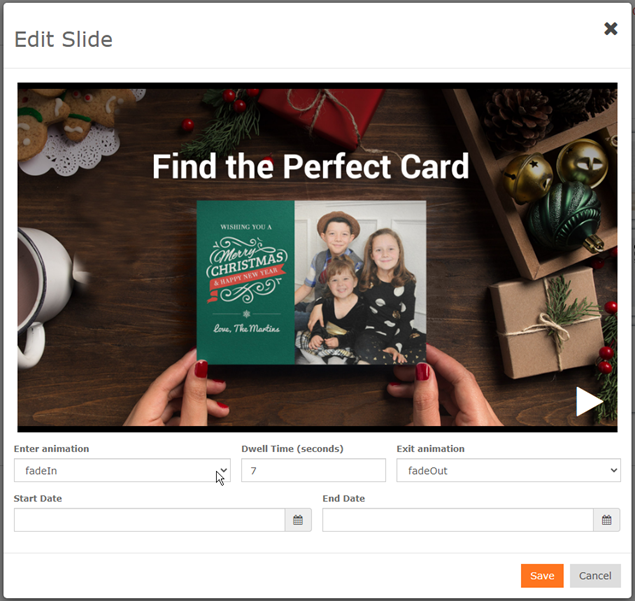
- Dans la fenêtre Edit Slide, vous pouvez choisir les transitions d'animation d'entrée et de sortie de la diapositive, ainsi que la durée pendant laquelle elle reste à l'écran. Cliquer sur le bouton Play blanc dans le coin inférieur droit affiche un aperçu de la transition et des paramètres d'attente sélectionnés. Les paramètres Start Date et End Date permettent de programmer l'affichage des diapositives pendant une période limitée, par exemple pour une promotion saisonnière ou hebdomadaire.
- Remarque : il n'est pas nécessaire de redémarrer le kiosque pour que les modifications des diapositives de bannière prennent effet.
### 4. Advanced Configuration
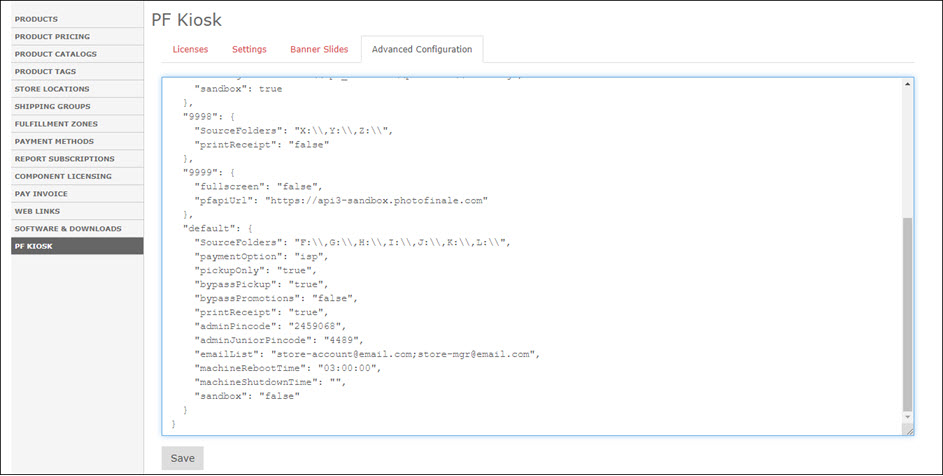
- L'onglet Advanced Configuration donne accès à des paramètres ésotériques qui ne doivent être modifiés que sur les conseils de l'équipe de support.
- Une fois terminé, **assurez-vous de cliquer sur le bouton Save.** Contrairement à l'onglet Settings, les modifications de l'onglet Advanced ne sont enregistrées dans la base de données qu'après avoir cliqué sur le bouton Save.
- **Redémarrez ensuite votre kiosque (ouvrez Admin et appuyez sur Restart Machine) pour que les nouveaux paramètres prennent effet.**
## Opérations
### Utilisation du kiosque
- Lors de l'utilisation de EasyLink Mobile Upload pour importer des photos, en plus de scanner le code QR ou d'envoyer un SMS à votre numéro mobile, vous pouvez aussi cliquer sur le code QR : le lien sera copié dans votre presse-papiers. Vous pouvez ensuite passer avec Alt+Tab à une fenêtre de navigateur extérieure à PFK, y coller le lien et poursuivre.
- Après la passation d'une commande, le kiosque se réinitialise automatiquement après 12 secondes. Remarque : si vous déplacez la souris, ce compteur est réinitialisé.
### Raccourcis clavier d'administration
| Combinaison | Fonction |
|:------------|:------------------------------------------|
| CTRL-SHIFT-L | Quitter PF Kiosk |
| CTRL-SHIFT-M | Réduire PF Kiosk |
| CTRL-SHIFT-P | Accéder à la page Platform Info |
### Accès à la page d'administration
Accédez au menu d'administration en appuyant sur le bouton caché situé près du coin supérieur gauche de la page d'accueil. Le code PIN d'administration peut être défini dans myLab.

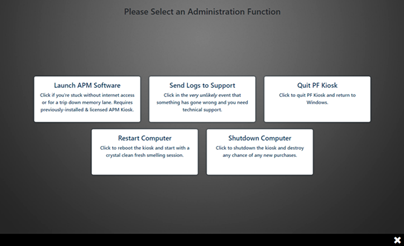
*Depuis l'écran Admin, un opérateur peut :*
- Lancer l'APM (si installé et sous licence) [cette fonctionnalité était en version bêta et sera supprimée dans une prochaine version]
- Envoyer les fichiers journaux au support
- Quitter PF Kiosk
- Redémarrer l'ordinateur
- Éteindre l'ordinateur
*Une seconde option de code PIN, à privilèges réduits, peut également être configurée dans myLab pour le personnel du magasin ; elle ne donne accès qu'à :*
- Envoyer les journaux au support
- Redémarrer l'ordinateur
- Éteindre l'ordinateur
## Problèmes connus
- Aucun pour le moment
**Besoin d'aide ?**
Consultez la [page Dépannage et FAQ](https://docs.photofinale.com/fr-CA/kiosk/troubleshooting-and-faqs) pour les questions et les solutions aux problèmes courants